Samodzielna nauka Excela w domu może szybko przynieść efekty, pod warunkiem że ćwiczysz na konkretnych zadaniach, a nie tylko oglądasz kolejne poradniki. Pokażę Ci, od czego zacząć, jak ułożyć plan na kilka tygodni, które funkcje naprawdę mają znaczenie oraz jak korzystać ze sztucznej inteligencji bez bezmyślnego kopiowania gotowych formuł.
Najlepsze efekty daje nauka Excela na własnych danych
- Zacznij od celu, na przykład budżetu, raportu sprzedaży albo ewidencji zadań.
- Ćwicz 30 minut dziennie, zamiast raz w tygodniu spędzać kilka godzin nad teorią.
- Najpierw opanuj formuły, sortowanie, filtrowanie i tabele, dopiero później makra.
- Buduj projekty od początku do końca, aby uczyć się organizacji danych, a nie pojedynczych trików.
- Traktuj AI jako korepetytora i kontrolera, nie jako maszynę do wklejania nieznanych formuł.
Jak zacząć naukę Excela w domu bez chaosu
Najczęstszy błąd początkujących polega na otwieraniu przypadkowych filmów i zapisywaniu dziesiątek skrótów. Po kilku dniach znają funkcję SUMA, ale nie wiedzą, jak przygotować prosty raport. Ja zaczynam od pytania, jaki problem arkusz ma rozwiązać, bo wtedy każda poznana funkcja od razu ma praktyczny kontekst.
Wybierz jeden projekt na start
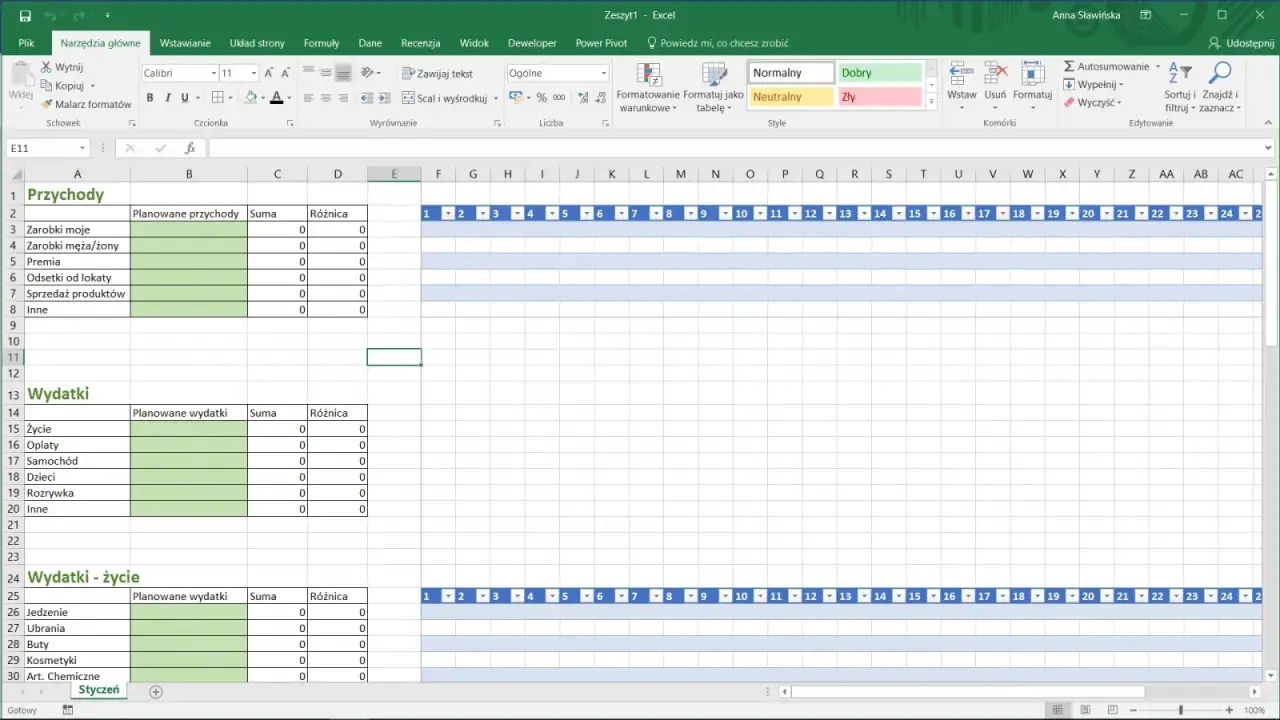
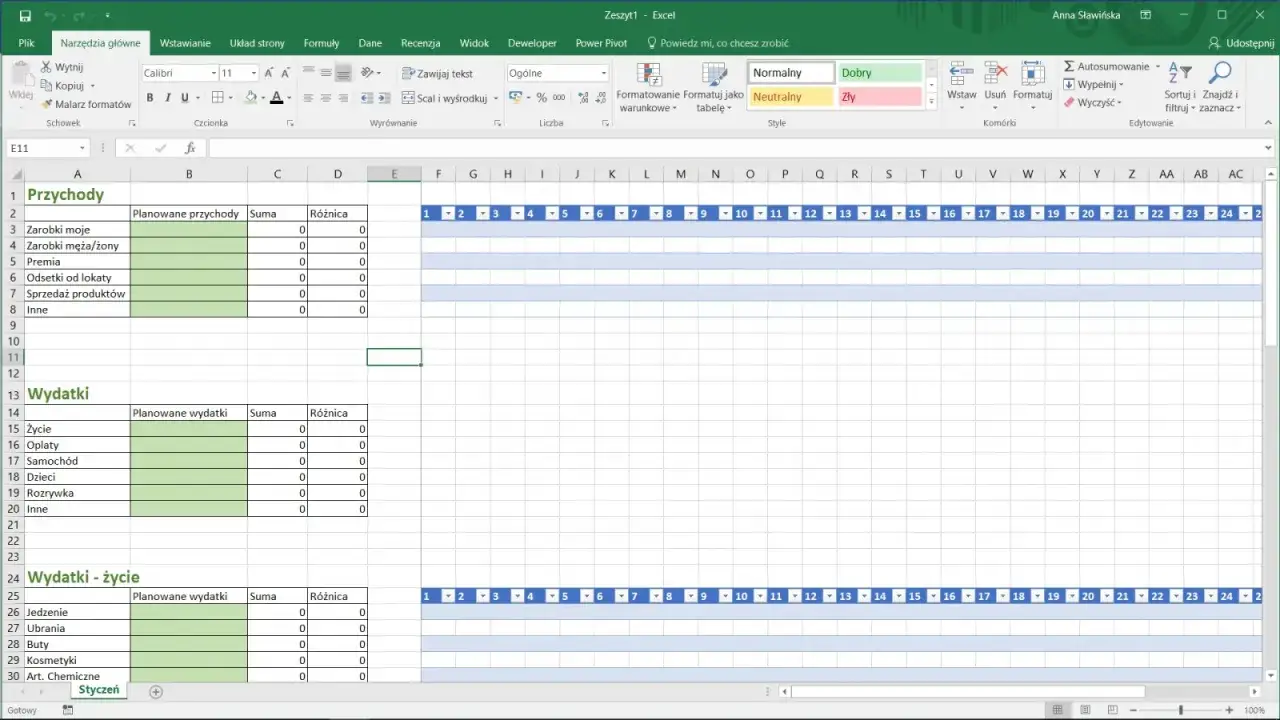
Dobrym ćwiczeniem jest arkusz domowego budżetu. Utwórz kolumny z datą, kategorią, opisem i kwotą, a później dodaj podsumowanie wydatków według kategorii. Taki projekt pozwala przećwiczyć formatowanie liczb, filtrowanie, funkcję SUMA.JEŻELI oraz prosty wykres.
Jeśli Excel ma Ci służyć w pracy, wybierz zadanie związane z Twoją branżą. Może to być lista klientów, rejestr faktur, harmonogram zadań, magazyn produktów albo zestawienie wyników sprzedaży. Dzięki temu szybciej zauważysz, że nauka nie polega na zapamiętaniu wszystkich poleceń, tylko na sprawnym przekształcaniu danych w użyteczne informacje.
Ustal poziom, do którego chcesz dojść
Do codziennej pracy biurowej często wystarcza poziom podstawowy i średnio zaawansowany. Powinieneś wtedy umieć tworzyć czytelne tabele, stosować formuły, wyszukiwać dane, przygotowywać wykresy i analizować zestawienia za pomocą tabel przestawnych.
Poziom zaawansowany zaczyna się tam, gdzie pojawiają się Power Query, automatyzacja, VBA, modele danych i łączenie informacji z wielu plików. Nie ma sensu zaczynać od makr, jeśli nadal mylisz zakres komórek z tabelą albo wpisujesz dane w niejednolitym formacie.
Plan nauki, który mieści się w 30 minutach dziennie
Regularność jest ważniejsza niż długość pojedynczej sesji. Pół godziny przez pięć dni w tygodniu daje około 10 godzin praktyki w miesiącu, co wystarcza, aby zbudować solidne podstawy. Każdą sesję dzielę na trzy części: krótkie poznanie funkcji, samodzielne ćwiczenie i poprawienie własnego błędu.
| Okres | Czego się uczyć | Praktyczny rezultat |
|---|---|---|
| Tydzień 1 | Komórki, zakresy, formatowanie, sortowanie, filtrowanie, skróty klawiaturowe | Czytelna lista danych bez ręcznego poprawiania każdego wiersza |
| Tydzień 2 | SUMA, ŚREDNIA, MIN, MAX, JEŻELI, LICZ.JEŻELI, odwołania względne i bezwzględne | Arkusz, który sam wykonuje podstawowe obliczenia |
| Tydzień 3 | Tabele Excela, funkcje wyszukiwania, formatowanie warunkowe, walidacja danych | Bezpieczny arkusz do codziennego uzupełniania |
| Tydzień 4 | Wykresy, tabele przestawne, czyszczenie danych i podstawy Power Query | Raport, który można szybko aktualizować |
W pierwszym tygodniu nie przejmuj się zaawansowanymi funkcjami. Naucz się sprawnie zaznaczać zakresy, kopiować formuły, zamrażać nagłówki i korzystać ze skrótów takich jak Ctrl+C, Ctrl+V, Ctrl+Z, Ctrl+strzałka oraz Ctrl+Shift+L do włączania filtrów. Te drobiazgi często oszczędzają więcej czasu niż efektowna, ale rzadko używana funkcja.
Raz w tygodniu wykonaj zadanie bez zaglądania do instrukcji. Jeśli potrafisz samodzielnie przygotować zestawienie i wyjaśnić, skąd wziął się wynik, wiedza zaczyna być trwała. Samo odtworzenie kroków z filmu daje złudzenie postępu, ale nie sprawdza, czy umiesz rozwiązać nowy problem.
Ćwicz na danych, które naprawdę coś dla Ciebie znaczą
Najlepszy materiał do ćwiczeń nie musi pochodzić z kursu. Możesz wykorzystać własne wydatki, publiczny plik CSV, listę książek, wyniki ankiety albo dane pogodowe. Ważne, by arkusz zawierał co najmniej 50-100 wierszy, ponieważ dopiero wtedy sortowanie, filtrowanie i podsumowania pokazują swoją użyteczność.
Projekt pierwszy czyli budżet domowy
Wprowadź datę, kategorię, opis i kwotę. Zadbaj o jednolity zapis kategorii, ponieważ „żywność”, „Żywność” i „jedzenie” Excel potraktuje jako różne wartości. Następnie zamień zakres na tabelę, dodaj filtr i użyj formuły SUMA.JEŻELI, aby sprawdzić, ile pieniędzy wydajesz na poszczególne grupy.
Na końcu dodaj wykres pierścieniowy albo kolumnowy. Nie chodzi o dekorację. Dobrze dobrany wykres powinien odpowiedzieć na jedno pytanie, na przykład które kategorie najbardziej obciążają budżet.
Projekt drugi czyli raport sprzedaży
Przygotuj dane z kolumnami dotyczącymi daty, produktu, handlowca, regionu, liczby sztuk i wartości sprzedaży. Przećwicz filtrowanie wyników dla jednego miesiąca, obliczanie średniej wartości zamówienia i wyszukiwanie ceny produktu za pomocą WYSZUKAJ.X lub starszej funkcji WYSZUKAJ.PIONOWO.
Potem utwórz tabelę przestawną. To narzędzie pozwala szybko agregować dane według kategorii, miesięcy czy regionów bez budowania skomplikowanych formuł. Microsoft Support opisuje ją jako sposób na analizowanie dużych zestawów danych z różnych perspektyw, co dobrze pokazuje, dlaczego warto poznać ją już na średnim poziomie.
Projekt trzeci czyli czyszczenie danych
Weź listę kontaktów zawierającą błędne spacje, różne formaty numerów telefonów i niejednolite daty. Użyj funkcji USUŃ.ZBĘDNE.ODSTĘPY, LEWY, PRAWY, FRAGMENT.TEKSTU oraz narzędzia Znajdź i zamień. Takie ćwiczenie jest bardzo praktyczne, bo w prawdziwych plikach problemem częściej okazuje się bałagan w danych niż brak kolejnej formuły.
Jeżeli plików jest więcej, zacznij poznawać Power Query. Umożliwia on importowanie, łączenie i przekształcanie danych w sposób, który można później powtórzyć jednym odświeżeniem. To dobry moment, by myśleć o Excelu nie jako o elektronicznej kartce, lecz jako o prostym narzędziu do przygotowywania danych.
Które funkcje Excela opanować najpierw
Nie próbuj uczyć się funkcji alfabetycznie. W codziennej pracy przydaje się niewielki zestaw poleceń, który pokrywa większość prostych zadań. Resztę możesz poznawać dopiero wtedy, gdy pojawi się konkretny problem.
- SUMA, ŚREDNIA, MIN i MAX służą do podstawowych obliczeń liczbowych.
- JEŻELI pozwala uzależnić wynik od warunku, na przykład oznaczyć fakturę jako opłaconą albo zaległą.
- LICZ.JEŻELI i SUMA.JEŻELI zliczają lub sumują tylko te rekordy, które spełniają wybrane kryterium.
- WYSZUKAJ.X pobiera informacje z innej tabeli, na przykład cenę na podstawie kodu produktu.
- LEWY, PRAWY, FRAGMENT.TEKSTU i ZŁĄCZ.TEKSTY pomagają porządkować tekst.
- DATA, DZIEŃ, MIESIĄC i ROK ułatwiają pracę z terminami oraz raportami okresowymi.
Szczególną uwagę poświęć odwołaniom bezwzględnym. Zapis $B$2 blokuje zarówno kolumnę, jak i wiersz, dzięki czemu wskazana komórka nie zmieni się podczas kopiowania formuły. To jeden z tych tematów, które na początku wydają się mało intuicyjne, ale bez nich szybko pojawiają się błędne wyniki.
Opanuj tabele wcześniej niż ozdobne formatowanie
Zwykły zakres komórek można zamienić w tabelę skrótem Ctrl+T. Otrzymujesz wtedy automatyczne filtry, spójne formatowanie i formuły, które łatwiej kopiować wraz z nowymi wierszami. W praktyce tabela jest bezpieczniejszą bazą dla raportu niż ręcznie zaznaczony zakres od A1 do F500.
Formatowanie warunkowe także ma sens, gdy wspiera decyzję. Możesz oznaczyć na czerwono terminy po czasie, wyróżnić sprzedaż poniżej celu albo pokazać paskami wartości w kolumnie. Unikaj jednak kolorowania wszystkiego, bo nadmiar barw utrudnia odczytanie najważniejszej informacji.
Jak korzystać z AI podczas nauki Excela
Sztuczna inteligencja może skrócić drogę do rozwiązania, ale nie zwalnia z rozumienia danych. Najlepszy sposób to poprosić AI o wyjaśnienie formuły, przygotowanie małego przykładu i wskazanie przypadków, w których wynik może być błędny. Dopiero później przenieś rozwiązanie do własnego arkusza.
Przeczytaj również: Regresja liniowa w Pythonie - Pełny przewodnik i interpretacja
Dobre pytania do asystenta AI
- „Wyjaśnij mi krok po kroku, co robi ta formuła: ...”.
- „Mam kolumnę z datą i kwotą. Jak obliczyć sumę tylko dla bieżącego miesiąca?”.
- „Przygotuj ćwiczenie z funkcją JEŻELI dla początkującego i pokaż oczekiwany wynik”.
- „Sprawdź tę formułę i wymień trzy sytuacje, w których może zwrócić niepoprawny rezultat”.
Jeśli masz dostęp do Copilota w Excelu, może on pomagać w generowaniu formuł, tworzeniu wykresów, filtrowaniu danych i budowaniu tabel przestawnych. Microsoft zaznacza jednak, że dostępność funkcji zależy między innymi od posiadanej licencji, a dane powinny być przygotowane jako tabela lub obsługiwany zakres. To ważne ograniczenie, bo AI nie naprawi automatycznie źle opisanych kolumn ani niejednolitych rekordów.
Nie wklejaj do publicznego narzędzia AI danych klientów, numerów PESEL, poufnych wyników finansowych ani informacji objętych tajemnicą firmy. Do ćwiczeń używaj danych zanonimizowanych. Zawsze też sprawdź wynik na kilku ręcznie policzonych przykładach, ponieważ ładnie wyjaśniona formuła nadal może być błędna.
Błędy, które spowalniają samodzielną naukę
Pierwszym problemem jest oglądanie materiałów bez pracy przy komputerze. Po każdym krótkim fragmencie zatrzymaj film i odtwórz czynność na własnych danych. Jeśli tylko patrzysz, zapamiętujesz kolejność kliknięć, ale nie rozwijasz umiejętności rozwiązywania problemów.
Drugi błąd to budowanie arkusza bez porządnej struktury. Jeden wiersz powinien oznaczać jeden rekord, nagłówki powinny znajdować się w pierwszym wierszu, a puste wiersze i scalone komórki lepiej ograniczyć. Taka organizacja ułatwia filtrowanie, tabele przestawne, Power Query i pracę z AI.
Trzeci błąd polega na używaniu kalkulatora zamiast formuły albo ręcznym wpisywaniu tych samych wyników w wielu miejscach. Jednorazowo może być szybciej, ale później każda zmiana danych wymaga poprawiania arkusza w kilku miejscach. Szukaj powtarzalnych czynności i pytaj siebie, co powinno aktualizować się automatycznie.
Nie przywiązuj się też zbyt wcześnie do makr i VBA. Automatyzacja ma sens, gdy regularnie wykonujesz tę samą serię czynności i rozumiesz, co dokładnie ma zostać zautomatyzowane. W przeciwnym razie łatwo stworzyć efektowny skrypt, którego nie potrafisz naprawić po zmianie układu danych.
Jak sprawdzić, czy naprawdę umiesz Excela
Najlepszym testem nie jest liczba obejrzanych lekcji, tylko samodzielne wykonanie zadania. Pobierz lub przygotuj surowe dane, usuń błędy, zbuduj tabelę, dodaj obliczenia, przygotuj wykres i opisz trzy najważniejsze wnioski. Jeśli potrafisz zrobić to bez ciągłego kopiowania instrukcji, jesteś na dobrej drodze.
Możesz przeprowadzać taki test raz na dwa tygodnie, zwiększając trudność. Najpierw pracuj na kilkudziesięciu wierszach, później połącz dwie tabele, dodaj brakujące wartości i sprawdź, jak arkusz zachowa się po dopisaniu nowych rekordów. Odporność arkusza na zmianę danych jest lepszym wyznacznikiem umiejętności niż jego wygląd.
Jeżeli uczysz się z myślą o rekrutacji, rozwiązuj zadania rekrutacyjne z limitem 30-60 minut. Ćwicz nie tylko formuły, lecz także czytanie polecenia, kontrolę błędów i krótkie przedstawienie wyniku. W pracy liczy się bowiem nie samo „zrobienie Excela”, ale dostarczenie poprawnej i zrozumiałej informacji.
Najkrótsza droga od pustego arkusza do użytecznej umiejętności
Na początek wybierz jeden własny projekt, poświęcaj mu 30 minut przez pięć dni w tygodniu i zapisuj problemy, których nie potrafisz rozwiązać. Każdy z nich zamień w osobne ćwiczenie, a po kilku dniach spróbuj wykonać je ponownie bez pomocy.
Nie musisz znać całego Excela. Wystarczy, że dobrze opanujesz podstawowe formuły, tabele, filtrowanie, wyszukiwanie, wizualizację i analizę danych, a potem będziesz systematycznie rozszerzać ten zestaw o Power Query oraz narzędzia AI.
Największy postęp pojawia się wtedy, gdy arkusz zaczyna rozwiązywać realny problem z Twojego życia lub pracy. Właśnie dlatego samodzielna nauka w domu może być nie tylko tańsza, ale też skuteczniejsza od przypadkowego przerabiania kursu bez konkretnego celu.