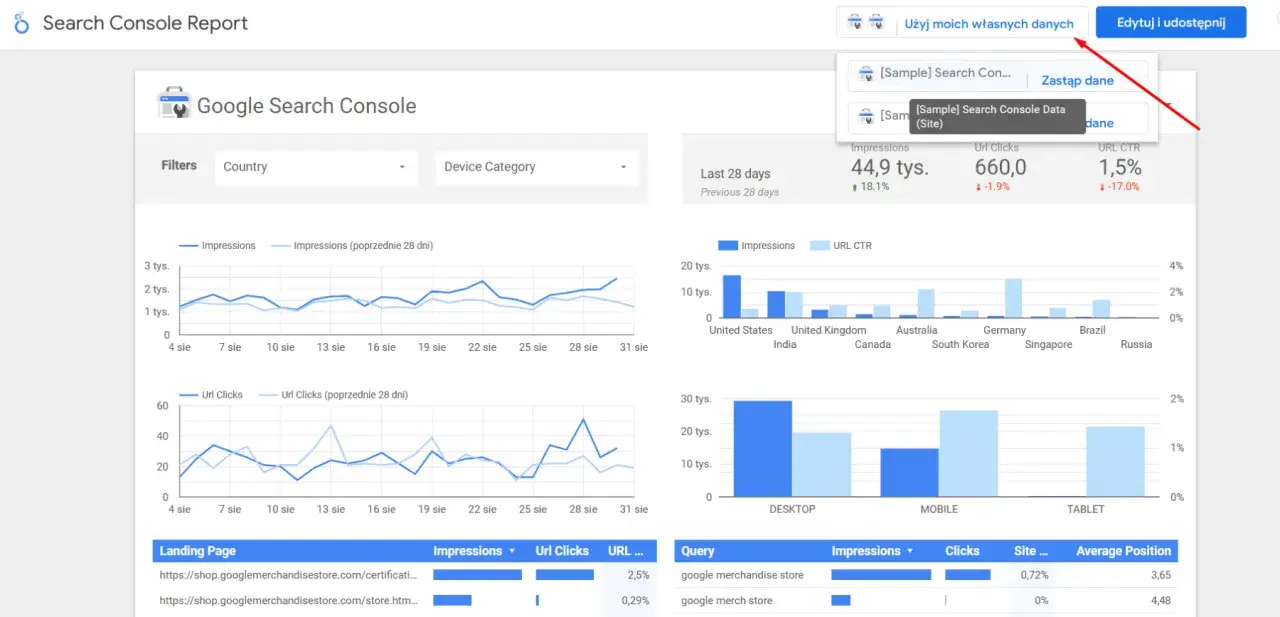
Raport może wyglądać efektownie, a mimo to nie odpowiadać na najważniejsze pytania biznesowe. W tym poradniku pokazuję, jak krok po kroku zbudować dashboard w Looker Studio, wcześniej znanym jako Google Data Studio, podłączyć dane z Arkuszy Google lub GA4, dodać filtry, obliczenia i bezpiecznie udostępnić gotowy raport.
Od surowych danych do czytelnego dashboardu
- Looker Studio jest bezpłatnym narzędziem do tworzenia interaktywnych raportów i wizualizacji.
- Najprościej zacząć od Google Sheets, Google Analytics 4 albo pliku CSV.
- Dobry raport wymaga wcześniejszego uporządkowania danych, szczególnie nazw kolumn i typów pól.
- Filtry, zakresy dat i pola obliczeniowe zamieniają prosty wykres w użyteczne narzędzie analityczne.
- Przed udostępnieniem trzeba sprawdzić uprawnienia oraz sposób dostępu do danych.
Czym jest Looker Studio i do czego naprawdę się przydaje
Looker Studio służy do łączenia danych z różnych źródeł i przedstawiania ich w formie raportów, wykresów oraz tabel. Można wykorzystać dane z Google Sheets, GA4, Google Ads, BigQuery, Search Console, plików CSV i wielu zewnętrznych konektorów.
Największą zaletą narzędzia nie jest sama liczba wykresów. Liczy się to, że raport można odświeżać bez ręcznego kopiowania danych, filtrować według daty lub kategorii i udostępniać innym osobom podobnie jak dokument w Google Workspace.
Sam używam tego typu dashboardów przede wszystkim wtedy, gdy trzeba połączyć kilka prostych odpowiedzi w jednym miejscu. Przykładowo właściciel strony może na jednej stronie zobaczyć ruch z wyszukiwarki, konwersje, najpopularniejsze artykuły i źródła wejść. Do jednorazowej analizy wystarczy arkusz kalkulacyjny, ale przy cyklicznym raportowaniu Looker Studio szybko oszczędza czas.
Raport a źródło danych
Raport to widoczna dla odbiorcy warstwa z wykresami, tabelami i filtrami. Źródło danych jest pośrednikiem między raportem a arkuszem, bazą lub usługą, a także miejscem, w którym definiuje się pola, typy danych i część obliczeń.
To rozróżnienie ma praktyczne znaczenie. Jeśli poprawisz pole w źródle danych, zmiana może być dostępna w wielu raportach. Pole utworzone tylko dla jednego wykresu działa natomiast lokalnie i nie zaśmieca całego modelu.
Jak utworzyć pierwszy raport krok po kroku
Na początek potrzebujesz konta Google oraz danych, które mają sens analityczny. Najłatwiejszy scenariusz to arkusz z kolumnami data, źródło ruchu, liczba sesji, przychód i liczba konwersji.
- Otwórz Looker Studio i utwórz pusty raport albo wybierz szablon.
- Wybierz opcję dodania danych i wskaż konektor, na przykład Google Sheets.
- Zaznacz arkusz oraz konkretną kartę z danymi.
- Sprawdź, czy daty są rozpoznane jako daty, a liczby jako pola numeryczne.
- Dodaj pierwszy wykres, tabelę lub kartę wyników.
- Ustaw zakres dat, tytuły i sposób formatowania.
- Zapisz raport i przetestuj go na kilku różnych filtrach.
Najczęstszy błąd początkujących polega na rozpoczęciu od kolorów i ozdobników. Ja zaczynam od jednego pytania, na które raport ma odpowiadać, na przykład „które kanały przynoszą najwięcej sprzedaży?”. Dopiero później dobieram wykres, bo forma powinna wynikać z decyzji, którą odbiorca chce podjąć.
| Element | Najlepsze zastosowanie |
|---|---|
| Karta wyników | Pojedyncza liczba, na przykład przychód, użytkownicy lub konwersje |
| Wykres liniowy | Zmiana wartości w czasie |
| Wykres słupkowy | Porównanie kategorii, kanałów lub produktów |
| Tabela | Szczegółowa lista rekordów i szybkie sortowanie |
| Wykres kołowy | Prosty udział kilku kategorii, najlepiej nie więcej niż 5 |
Jak przygotować i podłączyć dane bez późniejszych problemów
Looker Studio nie naprawi bałaganu w źródłowym pliku. Jeżeli w jednej kolumnie znajdą się daty zapisane w kilku formatach, a kwoty będą zawierały raz przecinek, a raz kropkę, raport może pokazywać błędne sumy albo puste wykresy.
Praktyczny układ arkusza
W Google Sheets każdy wiersz powinien reprezentować jeden rekord, a pierwszy wiersz powinien zawierać jednoznaczne nagłówki. Nie scalaj komórek, nie zostawiaj pustych wierszy w środku tabeli i nie umieszczaj sum częściowych między rekordami.
- Jedna kolumna powinna przechowywać jeden typ informacji.
- Daty zapisuj w jednolitym formacie, najlepiej jako prawdziwe wartości daty.
- Liczby nie powinny zawierać dopisków typu „zł” lub „szt.”.
- Nazwy pól powinny być krótkie i stabilne, ponieważ zmiana nagłówka może wymagać ponownego mapowania.
- Duże zbiory danych lepiej przechowywać w BigQuery niż w stale rozrastającym się arkuszu.
Podczas dodawania źródła sprawdź typ każdego pola. Wymiar opisuje kategorię, na przykład kraj lub kampanię, natomiast metryka jest wartością liczbową, którą można agregować, na przykład przychodem albo liczbą użytkowników.
Google Sheets, GA4 czy BigQuery
| Źródło | Kiedy wybrać | Ograniczenie |
|---|---|---|
| Google Sheets | Małe i średnie zestawy danych, ręczne prototypy | Wydajność spada przy dużej liczbie wierszy i skomplikowanych formułach |
| GA4 | Analiza ruchu, zdarzeń, źródeł i konwersji | Wymaga znajomości modelu zdarzeniowego GA4 |
| BigQuery | Duże wolumeny, dane historyczne i łączenie wielu tabel | Może generować koszty zapytań po stronie Google Cloud |
| CSV | Szybki import gotowego zestawu | Nie zapewnia automatycznej synchronizacji z plikiem lokalnym |
W przypadku danych z GA4 nie zakładaj, że każda liczba będzie identyczna z widokiem w interfejsie Analytics. Różnice mogą wynikać z zakresu dat, modelowania atrybucji, progów danych albo odmiennej definicji metryki. Przed publikacją raportu porównuję kilka wartości z raportem źródłowym, zamiast ufać pierwszemu wykresowi.
Jak budować wykresy, filtry i dashboard, który da się czytać
Po dodaniu danych wybierz wykres i przeciągnij go na obszar raportu. W panelu właściwości ustaw wymiar, metrykę, sortowanie, zakres dat i sposób agregacji. Ten ostatni punkt jest szczególnie ważny, bo suma, średnia i liczba unikalnych elementów mogą prowadzić do zupełnie różnych wniosków.
Filtry i zakresy dat
Dodaj kontrolkę zakresu dat, aby odbiorca mógł sam wybrać okres analizy. Kontrolki filtrów pozwalają zawęzić raport na przykład do konkretnego kraju, produktu, kampanii lub urządzenia.
Nie przesadzaj z liczbą filtrów. Jeżeli użytkownik musi ustawić siedem opcji przed zobaczeniem sensownego wyniku, dashboard przestaje być wygodnym narzędziem. Zwykle wystarczą data, kanał, produkt i urządzenie.
Układ pierwszego dashboardu
Na górze umieść 3-5 kart z najważniejszymi wskaźnikami. Niżej pokaż trend w czasie, porównanie kategorii i tabelę szczegółową. Najważniejsza informacja powinna być widoczna bez przewijania, szczególnie gdy raport będzie oglądany na spotkaniu.
Kolor powinien oznaczać znaczenie, a nie dekorować ekran. Jeden kolor dla wartości neutralnych, drugi dla wzrostu i trzeci dla ostrzeżenia zwykle wystarczą. Z mojego doświadczenia wynika, że mniej wykresów daje więcej uwagi, bo odbiorca nie musi zastanawiać się, na czym skupić wzrok.
Pola obliczeniowe i łączenie danych w praktyce
Pole obliczeniowe pozwala stworzyć nową wartość na podstawie istniejących danych. Możesz użyć go do obliczenia marży, współczynnika konwersji, średniej wartości zamówienia albo grupy nazw kampanii.
Przykładowa formuła współczynnika konwersji może wyglądać tak:
SAFE_DIVIDE(Konwersje, Sesje)Jeśli narzędzie nie rozpoznaje funkcji w danym konektorze, użyj prostego dzielenia z warunkiem zabezpieczającym przed dzieleniem przez zero. W raporcie ustaw format wyniku jako procent, a nie zwykłą liczbę dziesiętną.
Gdzie tworzyć obliczenia
Pole dodane w źródle danych przyda się w wielu raportach i ułatwia utrzymanie spójnych definicji. Pole wykresu jest wygodne przy jednorazowym eksperymencie, ale trudniej je później znaleźć i wykorzystać ponownie.
Łączenie danych, czyli blending, pozwala zestawić informacje z dwóch lub większej liczby źródeł, na przykład koszt kampanii z liczbą transakcji. Wspólnym kluczem może być data, nazwa kampanii albo identyfikator produktu. To funkcja użyteczna, lecz podatna na błędy, dlatego przed analizą sprawdź, czy nazwy i formaty pól naprawdę są zgodne.
Najbardziej zdradliwy problem to duplikowanie rekordów po połączeniu tabel. Jeśli jedna kampania występuje w kilku wierszach w obu źródłach, proste sumowanie może zawyżyć wynik. Przy regularnych raportach lepiej przygotować dane wcześniej w SQL, Pythonie lub arkuszu niż ukrywać złożoną logikę w kilkunastu wykresach.
Udostępnianie, bezpieczeństwo i ograniczenia narzędzia
Gotowy raport możesz udostępnić konkretnym adresom e-mail, grupie osób albo opublikować za pomocą linku. Najbezpieczniej zaczynać od ograniczonego dostępu dla wybranych odbiorców, a dopiero później rozszerzać widoczność.
Zwróć uwagę na dane logowania do źródła. Raport może korzystać z danych właściciela albo wymagać, aby każdy odbiorca miał własne uprawnienia. Przed wysłaniem linku sprawdź, czy osoba z zewnątrz zobaczy tylko wynik raportu, czy także możliwość dostępu do źródłowego arkusza.
Podstawowa wersja jest dostępna bez opłat, ale część konektorów firm trzecich może być płatna. Istnieje również wariant Pro z dodatkowymi funkcjami administracyjnymi i organizacyjnymi. Koszt zależy od aktualnej oferty, regionu oraz sposobu zakupu, więc nie zakładałbym z góry, że każdy element ekosystemu Google będzie bezpłatny.
Przeczytaj również: Narzędzia analityczne - Które wybrać w 2026?
Co najczęściej psuje raport
- Zmiana nazwy kolumny w arkuszu bez odświeżenia pól w źródle danych.
- Użycie tekstu zamiast liczby, przez co metryka nie może być sumowana.
- Brak domyślnego zakresu dat, który powoduje pusty albo mylący raport.
- Łączenie tabel po nieunikalnym kluczu i przypadkowe zwielokrotnienie wyników.
- Udostępnienie raportu bez sprawdzenia uprawnień do źródła.
- Budowanie wniosków na podstawie jednej metryki bez porównania z okresem odniesienia.
AI może pomóc w przygotowaniu formuły, nazwaniu wymiarów albo znalezieniu nietypowych zmian w danych, ale nie zastąpi kontroli jakości. Zawsze sprawdzam, z jakiego okresu pochodzą dane, jak są agregowane i czy definicja wskaźnika jest poprawna. Automatycznie wygenerowana interpretacja może brzmieć przekonująco, nawet gdy opiera się na źle połączonych tabelach.
Jak zamienić pierwszy raport w narzędzie do codziennej analizy
Po utworzeniu dashboardu nie dodawaj kolejnych wykresów tylko dlatego, że są dostępne. Ustal dla każdego elementu właściciela, częstotliwość odświeżania i decyzję, którą ma wspierać. Jeżeli wykres nie prowadzi do żadnego działania, prawdopodobnie nie powinien zajmować miejsca w raporcie.
Dobrym ćwiczeniem jest zbudowanie małego raportu dla danych z własnego projektu Python. Możesz śledzić liczbę pobrań biblioteki, źródła ruchu na stronie dokumentacji, zgłoszenia błędów i aktywność użytkowników. Taki projekt uczy nie tylko obsługi Looker Studio, ale też myślenia o jakości danych i sensownym doborze metryk.
Najpierw przygotuj czyste źródło, później zbuduj trzy podstawowe widoki, a dopiero na końcu dodaj pola obliczeniowe i automatyzację. Dzięki temu szybciej zauważysz, czy problem leży w wizualizacji, formule czy samych danych. W praktyce właśnie ta kolejność robi największą różnicę między efektownym ekranem a raportem, który rzeczywiście pomaga podejmować decyzje.