
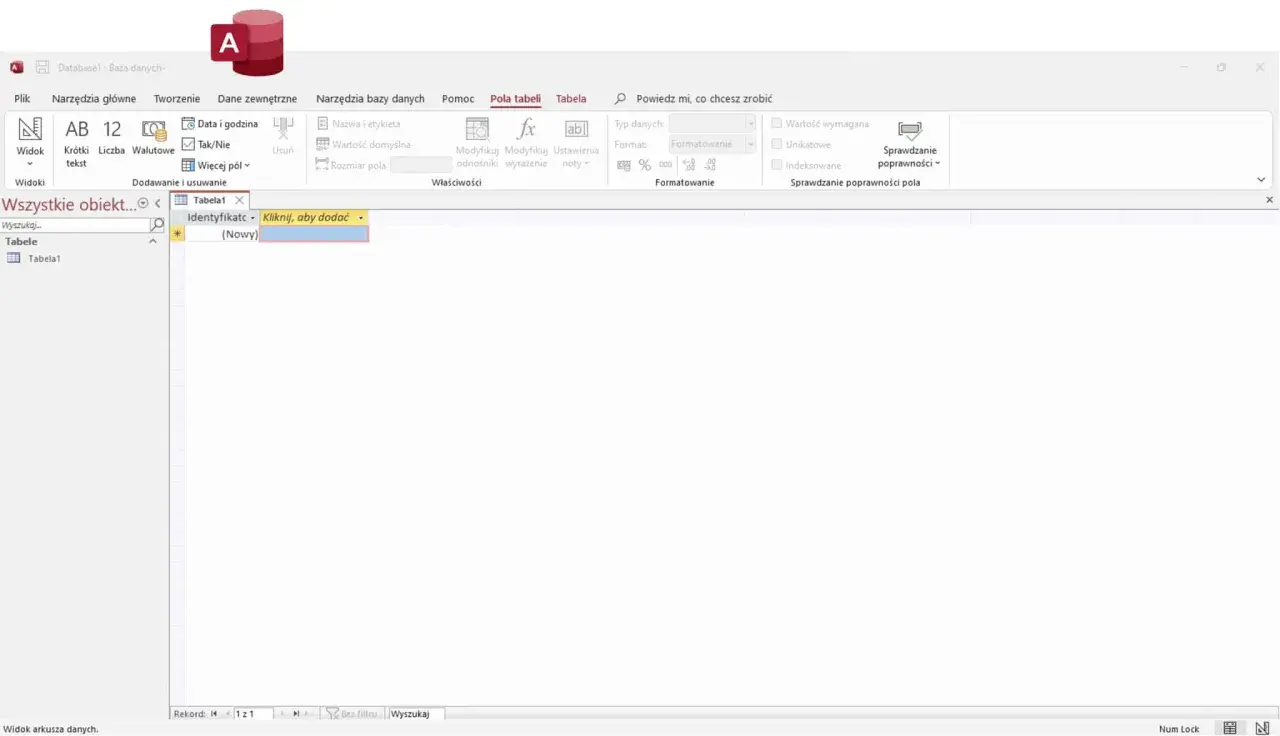
Microsoft Access to praktyczne narzędzie do budowy relacyjnych baz danych, gdy trzeba szybko uporządkować dane, dodać formularze, kwerendy i raporty, ale nie ma potrzeby wdrażania pełnego systemu serwerowego. Najczęściej sprawdza się w małych i średnich zespołach, przy prototypach oraz w działach, które chcą działać szybciej niż w Excelu, a prościej niż w klasycznym SQL Serverze. W tym artykule pokazuję, kiedy Access ma sens, jak działa pod spodem, jak korzysta z SQL i gdzie zaczyna się jego realny limit.
Najważniejsze fakty o Accessie w jednym miejscu
- Access jest desktopowym systemem bazodanowym Microsoftu, a nie pełnym serwerem baz danych.
- Domyślnym formatem jest .accdb; .mdb to starszy format używany głównie ze względów zgodności.
- To dobre rozwiązanie do relacyjnych danych, formularzy i raportów, ale słabsze przy dużej liczbie użytkowników i dużej skali.
- Microsoft podaje limit 2 GB na pojedynczy plik bazy oraz do 255 jednoczesnych użytkowników w specyfikacji, ale praktyka pracy współdzielonej bywa trudniejsza.
- Access używa SQL, więc można tworzyć zapytania, łączyć tabele i filtrować dane bez porzucania relacyjnego modelu.
- Jeśli projekt rośnie, naturalnym kierunkiem bywa migracja do SQL Servera albo innego serwera relacyjnego.
Kiedy bazy danych Access mają sens
Bazy danych Access mają sens tam, gdzie potrzebujesz szybko zbudować porządek w danych, a nie od razu pełną platformę aplikacyjną. Ja najczęściej widzę je w małych firmach, działach administracji, finansach, logistyce albo w projektach wewnętrznych, w których liczy się szybkie wdrożenie, raportowanie i łatwa edycja danych przez użytkowników nietechnicznych.
- Prosty system operacyjny - np. rejestr klientów, zamówień, sprzętu, zgłoszeń lub umów.
- Prototyp lub MVP - gdy trzeba szybko sprawdzić proces biznesowy przed większą inwestycją.
- Narzędzie dla małego zespołu - gdy kilka osób pracuje na wspólnych danych, ale skala nie wymaga jeszcze rozproszonej architektury.
- Warstwa formularzy i raportów - gdy najważniejsze jest wygodne wprowadzanie danych i drukowanie zestawień.
- Etap przejściowy - gdy dane zaczynają wychodzić poza Excela, ale pełna migracja do systemu serwerowego jeszcze nie ma uzasadnienia.
To narzędzie jest wygodne, bo pozwala skupić się na modelu danych i procesie, a nie na całej infrastrukturze. Jeśli jednak projekt ma żyć dłużej niż jeden sezon, od początku myślę też o tym, kiedy przestanie być wygodny. Żeby to ocenić, trzeba zejść poziom niżej i zobaczyć, jak Access organizuje dane.

Jak zbudowana jest baza w Accessie
W Accessie dane najlepiej układać w kilku powiązanych tabelach, a nie w jednej dużej liście. Microsoft Support opisuje ten model jako klasyczny przypadek relacyjnej bazy: osobne tabele dla odrębnych tematów, połączone relacjami i kluczami. To ważne, bo właśnie taki układ ogranicza duplikację danych i ułatwia wyszukiwanie informacji.
- Tabele - przechowują dane źródłowe, na przykład klientów, zamówienia, produkty lub pracowników.
- Relacje - łączą tabele przez klucz główny i obcy, dzięki czemu baza „rozumie”, które rekordy do siebie pasują.
- Kwerendy - czyli zapytania, które filtrują, łączą i agregują dane.
- Formularze - upraszczają wprowadzanie i edycję danych dla użytkownika końcowego.
- Raporty - przygotowują dane do wydruku lub prezentacji.
- Makra i VBA - pozwalają automatyzować proste czynności, choć warto używać ich z umiarem.
W praktyce najlepszy układ wygląda tak: jedna tabela opisuje klienta, druga zamówienie, trzecia pozycje zamówienia. Dzięki temu nie wpisujesz tej samej nazwy firmy kilkadziesiąt razy, tylko raz, a potem łączysz dane po identyfikatorze. To właśnie tutaj Access zaczyna przypominać „prawdziwą” bazę, a nie rozbudowany arkusz kalkulacyjny. Skoro model jest jasny, przejdźmy do tego, jak wygląda praca z SQL w samym Accessie.
SQL w Accessie bez zbędnej teorii
Access nie chowa SQL-a pod magiczną warstwą interfejsu. Możesz pisać klasyczne zapytania SELECT, używać JOIN, grupować dane, filtrować rekordy i budować parametryzowane kwerendy. Różnica polega głównie na dialekcie: Access ma własne drobiazgi składniowe, na przykład nawiasy kwadratowe przy nazwach z odstępami i kilka funkcji charakterystycznych dla tego środowiska.
SELECT [Klienci].[Nazwa], COUNT([Zamówienia].[ID]) AS LiczbaZamowien
FROM Klienci
INNER JOIN Zamówienia ON [Klienci].[ID] = [Zamówienia].[KlientID]
GROUP BY [Klienci].[Nazwa]
ORDER BY COUNT([Zamówienia].[ID]) DESC;
Ten prosty przykład pokazuje coś ważnego: w Accessie SQL służy nie tylko do „oglądania” danych, ale też do budowania logiki biznesowej. Kwerendy mogą zasilać formularze, raporty i kolejne zapytania, więc dobrze napisany SQL oszczędza sporo ręcznej pracy. Z mojego doświadczenia wynika też, że osoby pracujące z Pythonem bardzo szybko doceniają ten model, bo łatwo go potem przenieść do analizy albo integracji przez ODBC. Trzeba jednak wiedzieć, gdzie ta wygoda się kończy.
Gdzie Access zaczyna przeszkadzać
Największy błąd, jaki widzę, to próba traktowania Accessa jak małego SQL Servera. Technicznie pojedyncza baza ma limit 2 GB, a Microsoft podaje też 255 jednoczesnych użytkowników w specyfikacji, ale przy realnej pracy współdzielonej komfort spada dużo wcześniej. To nie jest wada „na papierze” - to naturalna konsekwencja plikowego modelu pracy.
| Objaw | Co zwykle oznacza | Co robić |
|---|---|---|
| Plik bazy szybko rośnie | Załączniki, obrazy, skany lub brak porządkowania danych | Trzymaj pliki poza bazą, zapisuj tylko ścieżki lub identyfikatory, archiwizuj stare rekordy |
| Baza zwalnia | Brak indeksów, ciężkie formularze, zbyt złożone kwerendy | Indeksuj pola wyszukiwane, upraszczaj interfejs, dziel duże zapytania na etapy |
| Pojawiają się konflikty zapisu | Wiele osób pracuje na jednym współdzielonym pliku | Rozdziel front-end i back-end, trzymaj interfejs lokalnie, dane centralnie |
| Projekt trudno rozwijać | Jedna „monolityczna” baza bez zasad i dokumentacji | Ustal schemat tabel, nazwy pól, walidację i moment przejścia na serwerową bazę |
Po większych zmianach warto uruchamiać kompresję i naprawę pliku, bo to pomaga utrzymać bazę w ryzach, choć nie zastępuje dobrego modelu danych. Ja zwykle traktuję to jako higienę techniczną, a nie lekarstwo na zły projekt. Na tym tle bardzo szybko wychodzi też, czy Access jest właściwym wyborem, czy tylko wygodnym kompromisem. I właśnie dlatego warto zestawić go z Excellem i SQL Serverem.
Access, Excel czy SQL Server
To porównanie wraca niemal zawsze, bo wiele zespołów zaczyna od Excela, potem trafia do Accessa, a ostatecznie kończy na serwerowej bazie. Każde z tych narzędzi rozwiązuje inny problem, więc najlepszy wybór zależy od skali, liczby użytkowników i tego, jak długo projekt ma działać.
| Narzędzie | Kiedy wygrywa | Ograniczenia | Mój werdykt |
|---|---|---|---|
| Excel | Analiza, szybkie listy, ad hoc, małe zestawy danych | Słaba kontrola relacji, łatwo o błędy i duplikaty | Dobre do pracy analitycznej, nie jako docelowa baza operacyjna |
| Access | Formularze, raporty, relacyjne dane, małe i średnie zespoły | Limit 2 GB, współdzielenie pliku, mniejsza skalowalność | Świetny środek między arkuszem a pełnym serwerem |
| SQL Server | Większa liczba użytkowników, większe dane, aplikacje produkcyjne | Więcej konfiguracji i zwykle większy koszt wdrożenia | Lepszy wybór, gdy projekt ma rosnąć i być częścią większego systemu |
Jeśli pracujesz z Pythonem, ta różnica jest szczególnie widoczna: Excel nadaje się do eksploracji, Access do uporządkowania danych operacyjnych, a SQL Server do pracy, która ma wytrzymać rozwój i większy ruch. Microsoft zresztą wprost sugeruje migrację do SQL Servera, gdy baza zaczyna potrzebować większej pojemności i większej liczby równoczesnych użytkowników. To prowadzi do ostatniego pytania: jak zacząć tak, żeby nie zamknąć sobie drogi dalej.
Jak zacząć rozsądnie i nie zabetonować projektu
Jeśli mam doradzić jedną rzecz, to byłaby ona prosta: nie buduj w Accessie projektu „na zawsze”, tylko projekt, który ma prawo urosnąć albo zostać przeniesiony. Ja zwykle zaczynam od schematu danych, a dopiero potem dokładam formularze i raporty. W praktyce oznacza to kilka decyzji podjętych od razu, zanim baza zacznie żyć własnym życiem.
- Rozdziel dane od interfejsu - front-end z formularzami trzymaj osobno, a tabele w centralnym pliku lub na serwerze.
- Projektuj tabele po jednym fakcie - w jednym polu nie mieszaj kilku informacji, bo później trudniej to filtrować i walidować.
- Dodaj indeksy tam, gdzie realnie wyszukujesz - szczególnie w polach identyfikatorów i relacjach.
- Wybierz .accdb, jeśli nie potrzebujesz zgodności wstecznej - to domyślny i lepiej wspierany format.
- Ustal moment wyjścia - jeśli baza ma rosnąć, z góry zaplanuj migrację do SQL Servera lub innego serwera relacyjnego.
Jeśli nadal pracujesz na Access 2016 lub 2019, nie planowałbym na nich nowych wdrożeń. Jak podaje Microsoft Support, wsparcie dla tych wersji zakończyło się 14 października 2025 r., więc w 2026 roku lepiej traktować je jako etap przejściowy niż docelową platformę. To niewielki szczegół, ale w praktyce ma spore znaczenie dla bezpieczeństwa i utrzymania systemu.
Najprostsza reguła, którą stosuję, jest taka: jeśli potrzebujesz szybko uporządkować dane, dać ludziom formularze i raporty oraz kontrolować relacje między tabelami, Access nadal jest sensownym wyborem. Jeśli jednak projekt ma rosnąć, pracować równolegle dla wielu osób albo stać się częścią większej aplikacji, lepiej od początku traktować go jako etap przejściowy, a nie docelową architekturę.
