
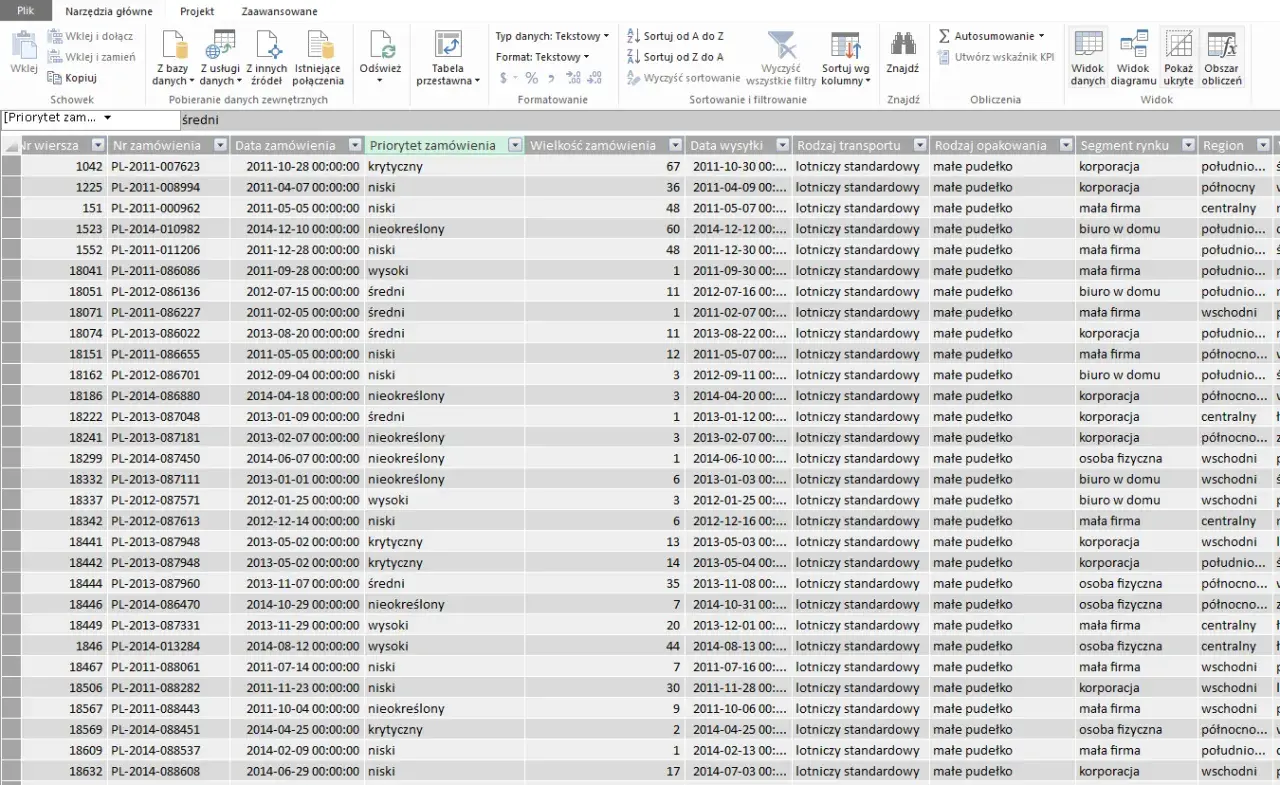
Masz arkusz z setkami sprzedażowych wierszy, ale po utworzeniu raportu pojawiają się puste pola, błędne sumy albo kilka wersji tej samej kategorii? Problem zwykle nie leży w tabeli przestawnej, lecz w źle przygotowanym źródle. Pokażę, jak uporządkować dane, przygotować je w Excelu lub Arkuszach Google, wykorzystać Power Query i Pythona oraz rozsądnie wesprzeć się AI.
Dobra tabela przestawna zaczyna się od uporządkowanego źródła
- Jeden wiersz powinien oznaczać jedno zdarzenie, na przykład pojedyncze zamówienie.
- Każda kolumna potrzebuje unikalnego nagłówka i jednego, jasno określonego typu danych.
- Unikaj sum częściowych, scalonych komórek i pustych wierszy wewnątrz zakresu.
- Rozrastający się zakres najlepiej zamienić na Tabelę Excela skrótem Ctrl+T.
- AI i Python pomogą czyścić dane, ale wynik trzeba zweryfikować na sumach kontrolnych.
Jak powinno wyglądać źródło dla tabeli przestawnej
Najbezpieczniejszy układ przypomina prostą bazę danych. W pierwszym wierszu znajdują się nagłówki, a każdy kolejny wiersz opisuje jedną transakcję, zgłoszenie lub inne zdarzenie. Kolumny przechowują cechy tego zdarzenia, takie jak data, produkt, region, sprzedawca i kwota.
| Data | Numer zamówienia | Produkt | Region | Ilość | Wartość netto |
|---|---|---|---|---|---|
| 2026-01-04 | ZAM-1001 | Klawiatura | Południe | 2 | 240,00 |
| 2026-01-04 | ZAM-1002 | Mysz | Północ | 5 | 350,00 |
Taki model pozwala łatwo policzyć sprzedaż według miesiąca, regionu czy produktu. Najważniejsze jest to, aby nie wpisywać w źródle gotowego raportu z nagłówkami typu „Sprzedaż w styczniu” i „Sprzedaż w lutym”. Raport ma powstać dopiero po analizie, a źródło powinno zawierać surowe, szczegółowe rekordy.
Microsoft zaleca, aby złożone lub zagnieżdżone zestawienia najpierw przekształcić do układu kolumnowego, między innymi za pomocą Power Query. To samo podejście sprawdza się w Arkuszach Google, gdzie zakres źródłowy można później zmienić lub odświeżyć bez przebudowy całego raportu.
Reguła jednego wiersza
Jeżeli zamówienie zawiera trzy produkty, masz dwie poprawne możliwości. Możesz przechowywać jedno zamówienie w jednym wierszu, ale wtedy musisz mieć jasno zdefiniowane, co oznacza kwota. W analizie szczegółowej lepiej zapisać trzy wiersze, po jednym dla każdej pozycji, z powtórzonym numerem zamówienia.
Nie dodawaj do danych wierszy „Razem”, „Suma miesiąca” ani „Podsumowanie regionu”. Tabela przestawna sama obliczy te wartości, a ręczne sumy mogą zostać potraktowane jako kolejne rekordy i zawyżyć wynik.Co oczyścić przed utworzeniem raportu
Najwięcej błędów powodują nie spektakularne problemy, lecz drobne różnice w zapisie. Dla programu „Warszawa”, „Warszawa ” ze spacją na końcu i „warszawa” mogą być różnymi wartościami. Przed analizą ujednolicam więc nazwy, usuwam zbędne spacje i sprawdzam, czy kategorie nie mają przypadkowych wariantów.
- Usuń puste wiersze i kolumny znajdujące się wewnątrz zakresu.
- Zastąp scalone komórki zwykłymi komórkami.
- Nadaj każdej kolumnie jeden unikalny nagłówek.
- Ujednolić zapis dat, walut, jednostek i nazw kategorii.
- Sprawdź, czy liczby nie są zapisane jako tekst.
- Usuń komentarze, dopiski i symbole z kolumn przeznaczonych do obliczeń.
- Zdecyduj, co oznacza pusta komórka, a co oznacza zero.
Pusta wartość w kolumnie „Wartość netto” nie zawsze oznacza brak sprzedaży. Może oznaczać błąd importu albo oczekiwanie na fakturę. Zastąpienie wszystkich pustych pól zerami bywa kuszące, ale może zafałszować średnią i liczbę kompletnych rekordów. Najpierw ustal znaczenie braków danych, dopiero później je uzupełniaj.
Daty i liczby wymagają szczególnej uwagi
Kolumna z datą powinna zawierać prawdziwe wartości daty, a nie teksty w kilku formatach. Mieszanka zapisów „12.01.2026”, „2026-01-12” i „12 stycznia” może utrudnić grupowanie po miesiącach lub latach.
Podobny problem występuje z kwotami. W polskich plikach przecinek pełni zwykle funkcję separatora dziesiętnego, ale po imporcie z systemu może zostać odczytany jako znak tekstowy. Jeżeli tabela zamiast sumy pokazuje liczbę pozycji, najpierw sprawdź, czy komórki są naprawdę liczbami, a nie tylko wyglądają jak liczby.
Jak przygotować zakres w Excelu i Arkuszach Google
W Excelu zaznaczam pojedynczą komórkę w źródle i tworzę tabelę skrótem Ctrl+T. Dzięki temu nowo dopisane wiersze łatwiej trafiają do zakresu raportu, a nagłówki i filtry pozostają spójne. Zwykły zakres komórek też zadziała, ale przy regularnych importach szybciej prowadzi do pominiętych rekordów.
Po przygotowaniu źródła wybierz polecenie wstawienia tabeli przestawnej i umieść raport w nowym arkuszu. Do obszaru wierszy trafi na przykład region, do kolumn miesiąc, a do wartości suma sprzedaży. Jeśli Excel automatycznie wybierze „Licznik” zamiast „Suma”, to zazwyczaj sygnał, że kwoty mają format tekstowy.
W Arkuszach Google zasada jest identyczna, choć interfejs wygląda inaczej. Zakres źródłowy powinien obejmować nagłówki oraz wszystkie rekordy, a po dopisaniu danych trzeba sprawdzić, czy tabela przestawna korzysta z rozszerzonego zakresu. Według pomocy Google raport może odświeżać się po zmianie wartości w źródle, ale nie zwalnia to z kontroli zakresu i jakości nowych wierszy.
Przeczytaj również: Funkcja LUB w Excelu - Opanuj klucz do walidacji danych!
Gdy dane będą regularnie dopływać
Przy cyklicznych raportach nie kopiowałbym ręcznie danych do kolejnych arkuszy. Lepszy układ to źródło w jednej tabeli, import przez Power Query albo skrypt oraz osobny arkusz z raportem. Taki podział ogranicza ryzyko, że ktoś przypadkiem nadpisze formułę lub usunie część zakresu.
Jeśli dane pochodzą z kilku plików, Power Query dobrze radzi sobie z łączeniem plików o tym samym układzie. Trzeba jednak pilnować, aby każdy plik miał te same nazwy kolumn i podobne typy danych. Automatyzacja nie naprawi niejednoznacznej struktury, tylko będzie powtarzać ten sam błąd szybciej.
Najczęstsze błędy i ich skutki
Niepoprawnie przygotowane źródło często daje raport, który wygląda wiarygodnie. To właśnie czyni te błędy groźnymi. Zła suma może nie wywołać komunikatu, lecz wpłynąć na decyzję dotyczącą budżetu, zapasów lub wyników zespołu.
| Błąd | Co się dzieje | Lepsze rozwiązanie |
|---|---|---|
| Scalone komórki | Zakres jest trudny do filtrowania i grupowania | Rozdziel komórki i powtórz wartości w każdym rekordzie |
| Wiersze z sumami | Wyniki mogą zostać policzone podwójnie | Usuń podsumowania ze źródła |
| Puste nagłówki | Pole nie jest poprawnie rozpoznawane | Nadaj każdej kolumnie nazwę |
| Liczby jako tekst | Excel wybiera licznik zamiast sumy | Przekonwertuj kolumnę na typ liczbowy |
| Różne nazwy tej samej kategorii | Raport pokazuje kilka osobnych pozycji | Ujednolić słownik wartości |
| Raport używany jako źródło | Układ zależy od formatowania i ręcznych zmian | Analizuj dane transakcyjne w układzie „jeden wiersz, jedno zdarzenie” |
Dobrym testem jest policzenie liczby rekordów i sumy kontrolnej przed utworzeniem raportu. Po zbudowaniu tabeli porównaj te wartości z wynikiem dla całego zbioru. Jeżeli różnica wynosi choćby kilka procent, nie poprawiaj od razu ustawień raportu. Najpierw znajdź brakujące, zdublowane albo błędnie zinterpretowane wiersze.
Jak wykorzystać AI i Pythona do porządkowania danych
AI może przyspieszyć czyszczenie pliku, ale nie powinno samodzielnie decydować o znaczeniu danych biznesowych. Dobrze sprawdza się przy wykrywaniu podobnych nazw, tworzeniu reguł normalizacji i wskazywaniu kolumn z mieszanymi typami. Gorzej radzi sobie wtedy, gdy bez dodatkowego kontekstu ma rozstrzygnąć, czy pusta kwota oznacza zero, brak faktury czy błąd importu.
Przykładowy prompt może brzmieć: „Znajdź różnice w kolumnie Region, zaproponuj mapowanie wariantów do jednej nazwy i nie zmieniaj danych bez pokazania tabeli zmian”. To ważne, ponieważ każda automatyczna korekta powinna być audytowalna.
Przy większych plikach podstawowe czyszczenie można wykonać w Pythonie z użyciem biblioteki pandas:
import pandas as pd

df = pd.read_excel("sprzedaz.xlsx")

df.columns = (
    df.columns
      .str.strip()
      .str.lower()
      .str.replace(" ", "_")
)

df["produkt"] = df["produkt"].astype("string").str.strip()
df["region"] = df["region"].astype("string").str.strip()
df["data"] = pd.to_datetime(df["data"], errors="coerce")
df["wartosc_netto"] = pd.to_numeric(
    df["wartosc_netto"], errors="coerce"
)

df = df.dropna(subset=["data", "produkt", "wartosc_netto"])

raport = pd.pivot_table(
    df,
    index="region",
    columns=df["data"].dt.month,
    values="wartosc_netto",
    aggfunc="sum",
    fill_value=0
)
Ten przykład nie rozwiązuje wszystkich problemów, ale pokazuje właściwy kierunek. Parametr errors="coerce" zamienia niepoprawne wartości na braki, które można później wykryć, zamiast udawać, że każda komórka jest poprawna. Przed zapisaniem raportu sprawdź liczbę odrzuconych rekordów oraz zgodność sumy z plikiem wejściowym.
Nie wysyłaj do publicznego narzędzia AI danych zawierających numery klientów, adresy, dane pracowników lub inne informacje poufne. W takiej sytuacji lepiej użyć lokalnego skryptu, anonimizacji albo firmowego rozwiązania z odpowiednią polityką ochrony danych.
Prosty proces kontroli przed analizą
Przygotowanie źródła można zamknąć w krótkiej procedurze. Ja zaczynam od sprawdzenia struktury, a dopiero na końcu zajmuję się formatowaniem raportu, ponieważ kolory i obramowania nie naprawią błędnej logiki danych.
- Określ, co oznacza jeden wiersz.
- Zostaw jeden wiersz nagłówków i usuń tytuły nad tabelą.
- Sprawdź unikalność nazw kolumn.
- Ujednolić daty, teksty, liczby i jednostki.
- Usuń sumy częściowe, scalone komórki i puste wiersze.
- Sprawdź duplikaty oraz brakujące wartości.
- Porównaj liczbę wierszy i sumy kontrolne.
- W Excelu zamień zakres na tabelę, a przy cyklicznych importach rozważ Power Query.
- Utwórz raport i sprawdź, czy pola wartości mają właściwą funkcję, na przykład sumę lub średnią.
Jeśli raport ma służyć do analizy czasu, dodaj pomocnicze kolumny, takie jak rok, kwartał i miesiąc. Dzięki temu nie musisz za każdym razem liczyć ich ręcznie. Trzeba tylko pilnować, by miesiąc miał także rok, ponieważ sam numer 1 połączy styczeń 2025 i styczeń 2026 w jedną grupę.
Mała zmiana w źródle, duża różnica w raporcie
Najlepszy zestaw do tabeli przestawnej jest nudny w dobrym sensie. Ma jeden rekord na wiersz, jedno znaczenie na kolumnę i konsekwentne wartości. Taki układ działa zarówno w Excelu, Arkuszach Google, Power Query, jak i w skrypcie Pythona.
Jeżeli raport ma być używany tylko raz, wystarczy ręczne uporządkowanie arkusza i kontrola sum. Przy danych dopisywanych co tydzień lub codziennie opłaca się zbudować powtarzalny proces z walidacją, logiem zmian i automatycznym odświeżaniem. To właśnie jakość źródła, a nie liczba funkcji w raporcie, decyduje o tym, czy wnioski będą godne zaufania.
