
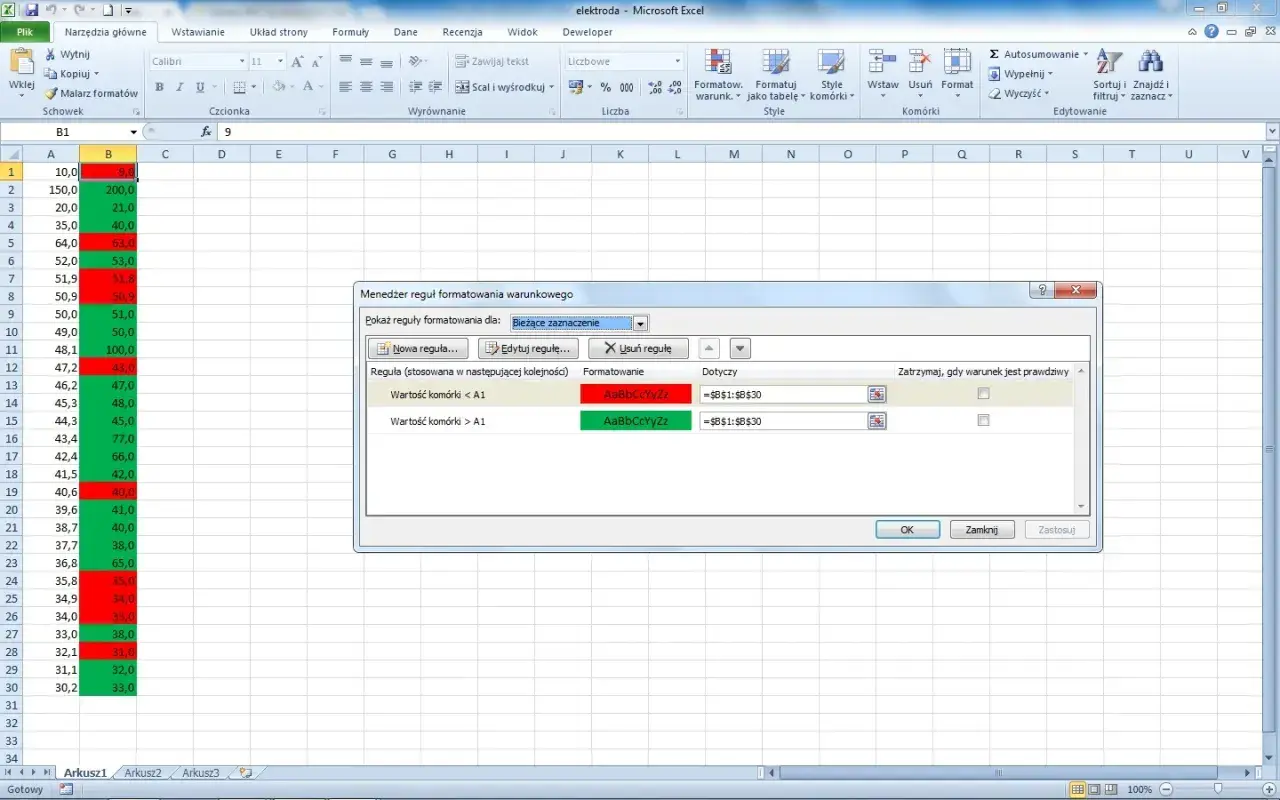
Chcesz, aby po zmianie statusu, terminu albo wartości wyróżniał się nie pojedynczy wynik, lecz cały rekord? W Excelu da się to zrobić jedną regułą opartą na formule, pod warunkiem że poprawnie zaznaczysz zakres i zablokujesz właściwą kolumnę. Pokażę praktyczne ustawienie formatowania warunkowego całego wiersza, gotowe formuły, typowe błędy oraz sposób wykorzystania tej techniki w raportach i zestawieniach danych.
Jedna formuła może pokolorować cały rekord zgodnie z jego statusem
- Zaznacz cały zakres danych, a nie tylko kolumnę z warunkiem.
- W regule użyj formuły z zablokowaną kolumną i ruchomym numerem wiersza, na przykład
=$E2="Opóźnione". - Pole Zastosuj do musi obejmować wszystkie komórki wiersza, które mają zmieniać kolor.
- Przy wielu warunkach sprawdź kolejność reguł i ewentualne zatrzymanie przetwarzania.
- Najpierw przetestuj formułę na kilku rekordach, zanim zastosujesz ją do tysięcy wierszy.
Na czym polega formatowanie całego wiersza w Excelu
Załóżmy, że tabela zajmuje zakres A2:F100, a w kolumnie E znajduje się status zadania. Chcesz, aby każdy wiersz ze statusem „Opóźnione” otrzymał czerwone tło. Excel nie musi sprawdzać osobno każdej komórki. Wystarczy, że reguła oceni wartość w kolumnie E, a format zastosuje do całego zaznaczonego zakresu.
Najważniejsza jest konstrukcja formuły =$E2="Opóźnione". Znak dolara przed literą E blokuje kolumnę, więc niezależnie od tego, którą komórkę w wierszu Excel aktualnie ocenia, zawsze sprawdza status. Numer wiersza pozostaje względny, dlatego dla kolejnych rekordów formuła działa odpowiednio jako =$E3="Opóźnione", =$E4="Opóźnione" i tak dalej.
To właśnie odwołania względne i bezwzględne decydują o efekcie. W praktyce najczęściej blokuję kolumnę z kryterium, ale pozostawiam ruchomy numer wiersza.
| Odwołanie | Działanie | Przykład zastosowania |
|---|---|---|
$E2 |
Kolumna E jest stała, wiersz zmienia się automatycznie | Sprawdzanie statusu każdego rekordu |
E$2 |
Wiersz 2 jest stały, kolumna może się zmieniać | Rzadziej używane przy kolorowaniu wierszy |
$E$2 |
Stała jest kolumna i numer wiersza | Odwołanie do jednej komórki sterującej |
E2 |
Kolumna i wiersz zmieniają się | Może dać błędny efekt przy formatowaniu całego wiersza |
Jak ustawić regułę krok po kroku
Pracuję na prostym przykładzie. W kolumnach A-F znajdują się zadanie, osoba odpowiedzialna, priorytet, termin, status i komentarz. Celem jest podświetlenie całych rekordów, w których w kolumnie E pojawi się status „Opóźnione”.
- Zaznacz zakres danych, na przykład
A2:F100. Nie zaznaczaj nagłówków, chyba że celowo chcesz je objąć regułą. - Otwórz kartę Narzędzia główne, wybierz Formatowanie warunkowe, a potem Nowa reguła.
- Wybierz opcję użycia formuły do określenia komórek, które należy sformatować.
- Wpisz formułę
=$E2="Opóźnione". - Kliknij Formatuj i ustaw kolor wypełnienia, czcionkę albo obramowanie.
- Zatwierdź regułę i sprawdź kilka wierszy z różnymi statusami.
Jeżeli pierwszy wiersz danych zaczyna się od numeru 5, formuła powinna odnosić się do wiersza 5, czyli wyglądać tak: =$E5="Opóźnione". To drobny szczegół, który często decyduje o tym, czy reguła działa poprawnie, czy kolor pojawia się o jeden wiersz za wysoko.
Sprawdź pole „Zastosuj do”
Po utworzeniu reguły otwórz Zarządzaj regułami i zobacz zakres w polu „Zastosuj do”. Powinien obejmować cały obszar, na przykład =$A$2:$F$100. Jeśli widzisz tylko =$E$2:$E$100, Excel pokoloruje wyłącznie kolumnę statusu, nawet gdy formuła jest napisana prawidłowo.
To miejsce jest moim zdaniem najczęstszym źródłem nieporozumień. Formula odpowiada za decyzję, czy warunek jest spełniony, natomiast zakres „Zastosuj do” mówi, które komórki mają zmienić wygląd.
Gotowe formuły do najczęstszych zastosowań
Najlepiej zacząć od jednego warunku i dopiero później go rozbudowywać. Poniższe przykłady zakładają dane od wiersza 2 oraz zakres obejmujący całe rekordy, na przykład A2:F500.
Kolorowanie według statusu
-
=$E2="Zakończone"wyróżnia zamknięte zadania. -
=$E2="W toku"pokazuje rekordy aktywne. -
=$E2="Opóźnione"pozwala szybko znaleźć problemy.
Przy kilku statusach lepiej utworzyć osobną regułę dla każdego koloru. Zielony dla zadań zakończonych, żółty dla trwających i czerwony dla opóźnionych tworzy czytelną hierarchię bez konieczności filtrowania danych.
Termin minął, ale zadanie nadal jest otwarte
Jeśli termin znajduje się w kolumnie D, a status w E, użyj formuły:
=ORAZ($E2<>"Zakończone";$D2
Reguła sprawdzi trzy warunki jednocześnie. Zadanie nie jest zakończone, termin minął, a komórka z datą nie jest pusta. Ostatni warunek ma znaczenie, bo bez niego puste daty mogą zostać potraktowane jak bardzo stare wartości i niepotrzebnie pokolorować cały wiersz.
Wartość poniżej ustalonego progu
Gdy kwota znajduje się w kolumnie F, możesz zastosować regułę:
=$F2<1000
Cały wiersz zostanie wyróżniony, gdy wartość spadnie poniżej 1000. W raportach finansowych przydatniejsze bywa połączenie kilku kryteriów, na przykład:
=ORAZ($C2="Wysoki";$F2<1000)
W tym wariancie Excel podświetli tylko rekordy o wysokim priorytecie i niskiej wartości. To dobry przykład reguły, która nie tylko dekoruje arkusz, ale pomaga wyłapać dane wymagające decyzji.
Duplikaty i puste rekordy
Aby oznaczyć powtarzające się identyfikatory z kolumny A, użyj:
=LICZ.JEŻELI($A$2:$A$500;$A2)>1
Zakres $A$2:$A$500 jest całkowicie zablokowany, ponieważ ma być stałą listą porównawczą. Odwołanie $A2 zmienia numer wiersza i pozwala wskazać, który konkretny rekord jest właśnie sprawdzany.
Do pomijania pustych wierszy przydatna jest dodatkowa część warunku, na przykład $A2<>"". Dzięki temu formatowanie nie obejmie pustego obszaru przygotowanego na przyszłe dane.
Naprzemienne kolory wierszy
Jeśli chcesz poprawić czytelność tabeli, ale nie masz potrzeby kolorowania według statusu, zastosuj:
=MOD(WIERSZ()-WIERSZ($A$2);2)=0
Formuła wyróżnia co drugi wiersz względem początku zaznaczonego zakresu. To rozwiązanie jest elastyczniejsze niż ręczne kolorowanie, ale przy dużych tabelach często lepiej użyć funkcji Formatuj jako tabelę, która automatycznie obsługuje pasy wierszy i rozszerzanie danych.
Co najczęściej psuje działanie reguły
Najbardziej zdradliwy błąd polega na użyciu formuły =E2="Opóźnione" bez zablokowania kolumny. Excel przesuwa wtedy odwołanie w prawo dla kolejnych komórek zakresu. W jednej komórce sprawdzi E2, w następnej F2, a w kolejnej G2, więc wynik będzie wyglądał przypadkowo.
Drugim problemem jest rozpoczęcie formuły od złego wiersza. Jeżeli zaznaczysz zakres A2:F100, odwołanie powinno zaczynać się od wiersza 2. Formuła =$E1="Opóźnione" będzie analizowała poprzedni rekord i przesunie kolorowanie względem danych.
- Zły zakres oznacza, że kolor zmienia się tylko w jednej kolumnie.
- Zła blokada powoduje sprawdzanie różnych kolumn.
- Pusty warunek może pokolorować nieużywane wiersze.
-
Tekst zamiast daty sprawia, że porównanie z funkcją
DZIŚ()nie działa tak, jak oczekujesz. - Wiele reguł może się wzajemnie przykrywać, jeśli mają podobne formaty.
Gdy nic się nie dzieje, skopiuj formułę do zwykłej komórki i sprawdź, czy zwraca wartość PRAWDA albo FAŁSZ. To szybki test, który oddziela błąd logiczny formuły od problemu z konfiguracją formatowania.
Przeczytaj również: Narzędzia AI do pisania - Które wybrać, by pisać lepiej?
Reguły i ich kolejność
Excel może mieć kilka reguł dotyczących tego samego zakresu. Przykładowo jeden wiersz może jednocześnie spełniać warunek „Wysoki priorytet” i „Opóźnione”. Wtedy o wyglądzie decyduje kolejność reguł oraz to, czy zaznaczono opcję zatrzymania dalszego przetwarzania.
Sam ustawiam reguły od najbardziej szczegółowych do najbardziej ogólnych. Najpierw trafiają wyjątki, takie jak opóźnione zadania o wysokim priorytecie, a dopiero później ogólne kolorowanie statusów.
Jak utrzymać porządek w większym arkuszu
Przy kilkudziesięciu wierszach niemal każda metoda będzie działać sprawnie. Przy kilku tysiącach rekordów nie zaznaczałbym całych kolumn od A do XFD, choć Excel na to pozwala. Tak szeroki zakres zwiększa liczbę sprawdzanych komórek i może spowolnić arkusz.
Lepszym rozwiązaniem jest zamiana danych na tabelę Excela za pomocą skrótu Ctrl+T. Tabela rozszerza się wraz z nowymi rekordami, a reguły formatowania łatwiej utrzymać przy dopisywaniu danych. Trzeba jednak kontrolować, czy Excel nie utworzył dodatkowej reguły dla pojedynczej kolumny zamiast dla całego obszaru.
| Rozwiązanie | Kiedy użyć | Ograniczenie |
|---|---|---|
| Reguła na zwykłym zakresie | Mały lub średni, stabilny zestaw danych | Zakres trzeba czasem ręcznie rozszerzyć |
| Tabela Excela | Dane regularnie rosną i są filtrowane | Trzeba pilnować automatycznie tworzonych reguł |
| Formatowanie według wartości komórki | Prosty warunek w jednej kolumnie | Mało wygodne przy kolorowaniu całych wierszy |
| Reguła oparta na formule | Warunki złożone, daty, statusy i kilka kolumn | Wymaga poprawnych odwołań i testów |
Gdzie w tym wszystkim przydaje się AI
Narzędzia AI, w tym asystenci dostępni w środowisku Microsoft 365, mogą pomóc zaproponować formułę na podstawie opisu. Możesz napisać, że chcesz pokolorować cały wiersz, gdy termin z kolumny D minął, a status w E nie jest równy „Zakończone”.
Traktuję taki wynik jako punkt wyjścia, nie gotowy dowód poprawności. AI może pomylić polskie i angielskie nazwy funkcji, użyć przecinków zamiast średników albo założyć, że dane zaczynają się od wiersza 1. Po wygenerowaniu formuły trzeba sprawdzić zakres, pierwszy wiersz danych i zachowanie na pustych komórkach.
Najlepszy efekt daje połączenie AI z krótkim testem na czterech przypadkach: rekord spełniający warunek, rekord niespełniający go, pusty rekord oraz przypadek graniczny, na przykład termin przypadający dokładnie na dzisiaj. Taki test zajmuje chwilę, a zwykle ujawnia więcej niż długie poprawianie kolorów metodą prób i błędów.
Jedna kontrola przed wysłaniem arkusza robi dużą różnicę
Po ustawieniu reguły zmień ręcznie status jednego rekordu i sprawdź, czy kolor przechodzi razem z całym wierszem. Potem dodaj nowy rekord na końcu danych, przefiltruj tabelę i zweryfikuj, czy formatowanie nadal obejmuje właściwe komórki.
Jeśli arkusz będzie używany przez inne osoby, opisz krótko znaczenie kolorów i nie opieraj decyzji wyłącznie na barwie. Status powinien pozostać zapisany w danych, a kolor ma jedynie ułatwiać ich odczytanie. Dzięki temu raport pozostanie zrozumiały także po wydruku, eksporcie lub otwarciu przez osobę z ograniczonym rozróżnianiem kolorów.
Najbardziej uniwersalny schemat to zaznaczenie całego zakresu, formuła w rodzaju =$E2="Opóźnione" oraz świadome ustawienie pola „Zastosuj do”. Gdy te trzy elementy są spójne, formatowanie warunkowe całego wiersza w Excelu działa przewidywalnie i może stać się prostą warstwą wizualną dla raportów, list zadań oraz codziennej analizy danych.
