
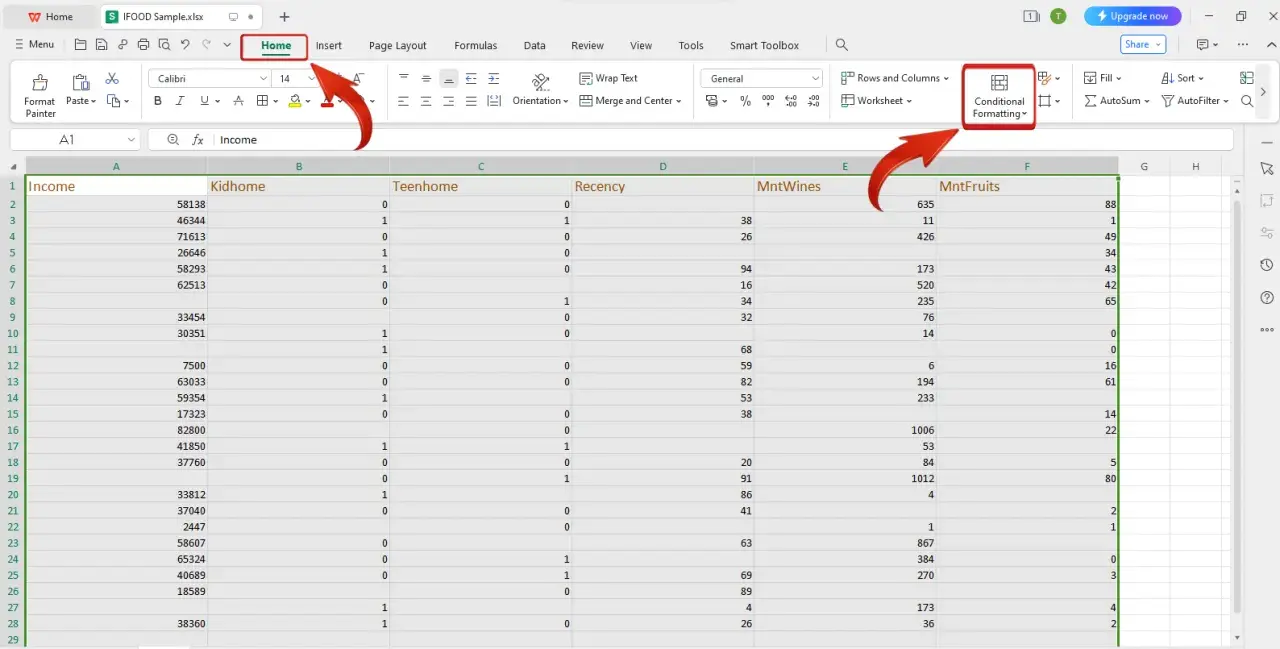
Podświetlanie komórek na podstawie warunku to jeden z tych mechanizmów Excela, które od razu porządkują pracę z danymi. Zamiast ręcznie przeglądać arkusz, ustawiasz regułę i Excel sam wyróżnia rekordy spełniające warunek: opóźnione zadania, duplikaty, braki, wartości poza zakresem albo pozycje wymagające poprawy. To szczególnie przydatne wtedy, gdy arkusz jest tylko etapem pośrednim przed analizą w Pythonie lub dalszą pracą nad danymi.
W praktyce chodzi o formatowanie warunkowe: nie zmienia ono wartości komórek, tylko ich wygląd. Pokażę, jak ustawić taką regułę krok po kroku, kiedy wystarcza gotowa opcja, a kiedy lepiej użyć własnej formuły i jak uniknąć błędów z odwołaniami do komórek.Najkrótsza droga do podświetlania komórek to prosta reguła formatowania warunkowego
- Gotowe reguły sprawdzają się przy progach liczbowych, tekstach, duplikatach i pustych komórkach.
- Własna formuła jest potrzebna, gdy warunek zależy od innej kolumny albo ma objąć cały wiersz.
- Najczęstszy błąd to złe odwołania względne i wybór niewłaściwego zakresu.
- W analizie danych takie podświetlanie pomaga szybko wyłapać anomalie przed dalszą obróbką.
- W polskim Excelu pamiętaj o średnikach w funkcjach i o tym, że reguły działają od wskazanego zakresu.
Na czym polega podświetlanie komórek po warunku
Formatowanie warunkowe nie służy do wpisywania nowej wartości. Ono tylko sprawdza warunek i zmienia styl komórki. Dlatego w regule liczy się logika typu „jeśli wartość jest większa od X”, „jeśli tekst jest równy Y” albo „jeśli komórka jest pusta”. Excel ocenia warunek dla każdej komórki z zaznaczonego zakresu, a rezultat widać od razu po kolorze.
To odróżnia zwykłe wyróżnianie od automatyzacji danych. Jeśli masz listę zamówień, leadów albo wyników pomiarów, kolor nie ma być ozdobą. Ma wskazać wyjątek, trend albo problem. Ja zwykle traktuję to jak prosty filtr wizualny: zanim cokolwiek policzę, chcę zobaczyć, gdzie arkusz „krzyczy”.
Kiedy rozumiesz tę zasadę, łatwiej wybrać odpowiednią metodę: gotową regułę albo własną formułę. I właśnie od tego zależy kolejny krok.

Jak ustawić regułę krok po kroku
Najprostsza ścieżka w polskim Excelu prowadzi przez Narzędzia główne → Formatowanie warunkowe. Jeśli warunek jest prosty, nie komplikuję tego formułą. Gdy potrzebuję większej kontroli, przechodzę od razu do nowej reguły opartej na formule.
- Zaznacz zakres danych, który ma reagować na warunek. To może być pojedyncza kolumna, cały blok danych albo tabela Excela.
- Wejdź w Formatowanie warunkowe i wybierz gotową regułę, na przykład Większe niż, Tekst zawierający albo Duplikaty.
- Jeśli warunek zależy od innej kolumny, wybierz Nowa reguła i opcję użycia formuły do określenia komórek do sformatowania.
- Ustal wygląd: wypełnienie, kolor czcionki, obramowanie. Najczęściej wystarczy jedno mocne wypełnienie, żeby nie przeciążyć arkusza.
- Sprawdź zakres
Zastosuj dow menedżerze reguł, zwłaszcza jeśli kopiujesz formatowanie do innej części arkusza.
Jeżeli chcesz zrobić to szybciej, użyj też Szybkiej analizy (Quick Analysis) po zaznaczeniu danych albo skrótu Ctrl+Q. To dobry skrót, ale przy bardziej złożonych danych i tak warto zajrzeć do menedżera reguł, bo tam widać, co dokładnie działa na arkusz. Następny krok to wybór metody, która naprawdę pasuje do danego przypadku.
Kiedy wystarczy gotowa reguła, a kiedy lepiej użyć formuły
Ja najczęściej zaczynam od najprostszej opcji i dopiero potem przechodzę do formuły. Taki porządek oszczędza czas, bo wiele problemów da się rozwiązać bez pisania czegokolwiek. Są jednak sytuacje, w których gotowa reguła kończy się zbyt wcześnie, a formuła daje dokładnie tyle kontroli, ile potrzeba.
| Sytuacja | Lepsza metoda | Dlaczego |
|---|---|---|
| Jeden próg liczbowy, np. wynik powyżej 1000 | Gotowa reguła | Wystarczy kilka kliknięć i nie musisz pisać formuły |
| Tekst, duplikaty, puste komórki | Gotowa reguła | Excel ma dla tego własne opcje i działają od ręki |
| Warunek zależy od innej kolumny | Własna formuła | Masz pełną kontrolę nad logiką, np. statusem albo terminem |
| Chcesz podświetlić cały wiersz | Własna formuła | Potrzebujesz odwołań względnych i absolutnych |
| Chcesz pokazać rozkład wartości | Skala kolorów albo paski danych | Lepsze do trendów niż do pojedynczych wyjątków |
W praktyce gotowe reguły są świetne do prostych progów i porządków, a formuła wygrywa tam, gdzie dane mają kontekst. To naturalnie prowadzi do przykładów, które najczęściej wykorzystuję w arkuszach.
Przykłady, które sprawdzają się w arkuszach sprzedaży i danych
W polskim Excelu funkcje zapisujesz lokalnie, więc w przykładach poniżej używam nazw takich jak DZIŚ(), ORAZ() czy CZY.PUSTA(). Argumenty w funkcjach rozdziela się średnikiem. Jeśli masz angielską wersję programu, odpowiedniki będą oczywiście inne, ale logika pozostaje taka sama.
| Cel | Przykład reguły | Kiedy ma sens | Krótki komentarz |
|---|---|---|---|
| Wartość większa od limitu | Gotowa reguła Większe niż, np. 1000 | Budżety, KPI, progi alertów | Najszybsze rozwiązanie dla prostych liczb |
| Tekst wskazujący na problem | =LICZ.JEŻELI($A2;"*pilne*")>0 |
Statusy, komentarze, notatki | Przydatne, gdy tekst może mieć różne warianty lub dopiski |
| Termin już minął | =ORAZ($D2<>"";$D2 |
Checklisty, zadania, backlog | Najpierw sprawdza, czy data istnieje, potem porównuje ją z dzisiejszą |
| Pusta komórka w wymaganym polu | =CZY.PUSTA($B2) |
Arkusze do uzupełnienia, importy danych | Dobre do kontroli jakości przed analizą |
| Duplikaty | Duplikaty w regule wyróżniania komórek | Identyfikatory, maile, zamówienia | Pomaga szybko znaleźć rekordy, które trzeba zweryfikować |
| Wartość zależna od innej kolumny | =$C2="Do poprawy" |
Listy zadań, statusy, handlowe lejki | To dobry start do podświetlania całego wiersza |
Jeżeli chcesz ocenić więcej niż jedną rzecz naraz, możesz łączyć warunki funkcją ORAZ() albo LUB(). Dzięki temu jeden kolor zaczyna oznaczać konkretną sytuację, a nie przypadkowy zbiór danych. Najlepiej widać to wtedy, gdy podświetlany ma być cały wiersz.
Jak podświetlić cały wiersz zamiast jednej komórki
To jeden z najczęstszych scenariuszy w arkuszach operacyjnych. Nie chcesz, żeby kolor pojawiał się tylko w kolumnie ze statusem. Chcesz, aby cały wiersz od razu pokazywał, że rekord wymaga działania. Wtedy wybierasz cały zakres danych, a w regule opierasz się na jednej kolumnie kontrolnej.
Przykład: jeśli tabela zaczyna się w wierszu 2, a status znajduje się w kolumnie C, formuła może wyglądać tak: =$C2="Do poprawy". Znak $ przed literą kolumny blokuje kolumnę C, ale numer wiersza zostaje względny, więc Excel sprawdza ten sam typ warunku w każdym kolejnym wierszu.
To właśnie odróżnia poprawną regułę od tej, która działa tylko w pierwszym wierszu. Jeśli źle ustawisz odwołanie, Excel zacznie przesuwać warunek w bok albo w dół i efekt będzie fałszywy. Gdy to działa, najwięcej kłopotów zostaje już tylko z błędami ustawienia, a nie z samą logiką.
Najczęstsze błędy i ograniczenia
W praktyce problemy z formatowaniem warunkowym wynikają zwykle nie z samej funkcji, tylko z drobnych pomyłek w zakresie albo w odwołaniach. Ja zwracam uwagę przede wszystkim na kilka rzeczy:
- Zły zakres - reguła obejmuje za mało komórek albo zaczyna się w innym wierszu niż formuła.
-
Brak blokady kolumny - przy podświetlaniu całego wiersza formuła bez
$zaczyna się rozjeżdżać. - Niepotrzebny JEŻELI - do kolorowania nie potrzebujesz formuły zwracającej tekst; zwykle wystarczy sam test logiczny.
- Kolidujące reguły - kilka kolorów obejmuje ten sam zakres i trzeba sprawdzić kolejność w menedżerze reguł.
-
Błędy w danych - jeśli komórka sama zwraca błąd, reguła może się nie zastosować, więc czasem trzeba najpierw zabezpieczyć formułę funkcją
JEŻELI.BŁĄD. -
Spacje i niespójny tekst - „Pilne”, „pilne ” i „ PILNE” mogą wyglądać podobnie, ale dla Excela to różne wartości; czasem pomaga
USUŃ.ZBĘDNE.ODSTĘPY. - Zbyt dużo kolorów - jeśli wszystko świeci na czerwono, żółto i zielono, wzrok przestaje odróżniać ważne wyjątki od tła.
- Kolor bez opisu - w pracy zespołowej sam odcień nie zawsze wystarczy, więc warto mieć też status albo krótką etykietę.
Im bardziej dane są importowane z różnych systemów, tym częściej pojawiają się takie drobiazgi. Dlatego zanim zaczniesz dopracowywać kolory, dobrze jest najpierw upewnić się, że sama logika i jakość danych są stabilne. Właśnie na tym styku najłatwiej zobaczyć, dlaczego to przydaje się też w analizie danych i AI.
Dlaczego to pomaga przy czyszczeniu danych przed analizą i AI
W projektach analitycznych Excel często pełni rolę szybkiego filtra jakości. Zanim dane trafią do Pythona, modeli predykcyjnych albo dashboardu, można ręcznie wyłapać to, co najbardziej psuje wynik: braki, duplikaty, wartości odstające, błędne statusy czy rekordy bez daty. To nie zastępuje walidacji w kodzie, ale bardzo przyspiesza pierwszą kontrolę.Ja zwykle stosuję prostą zasadę: czerwony kolor oznacza problem, żółty wymaga sprawdzenia, a zielony potwierdza poprawny stan. Taki układ jest czytelniejszy niż przypadkowa paleta i lepiej działa w zespołach, bo każdy od razu rozumie, co wymaga reakcji. Jeśli arkusz ma wspierać decyzje, a nie tylko wyglądać „bardziej kolorowo”, właśnie taka dyscyplina daje najlepszy efekt.
- Podświetl braki danych w kolumnach obowiązkowych.
- Wyróżnij duplikaty identyfikatorów i rekordy z niezgodnym statusem.
- Oznacz wartości poza zakresem, zanim zaczniesz analizę trendów.
- Użyj skali kolorów tam, gdzie ważny jest rozkład, a nie pojedynczy próg.
Jeżeli zaczniesz od jednego prostego arkusza i zbudujesz tylko dwie lub trzy sensowne reguły, szybko zobaczysz, że Excel naprawdę może pracować jak lekki system kontroli jakości danych, a nie tylko jak tabelka do ręcznego przeglądania.
