
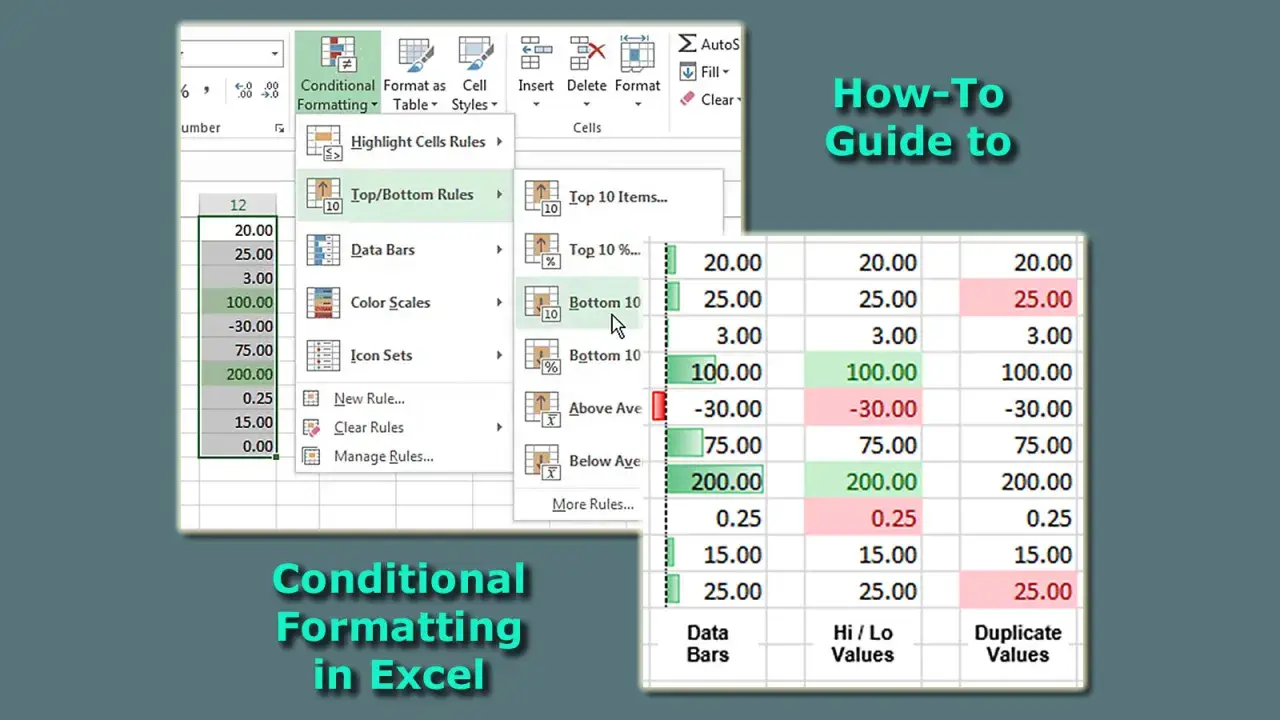
Najpierw ustaw reguły, które pomagają widzieć odchylenia, a nie tylko kolorują arkusz
- Formatowanie warunkowe zmienia wygląd komórek według reguły, więc skraca czas przeglądu danych.
- Najpraktyczniejsze typy to wyróżnienie komórek, skale kolorów, paski danych, ikony i reguły oparte na formułach.
- Najlepiej sprawdza się przy duplikatach, opóźnieniach, brakach, wartościach skrajnych i statusach do kontroli.
- Przesada w liczbie kolorów i reguł zwykle psuje czytelność bardziej, niż pomaga.
- W analizie danych i AI to dobry etap wstępnego audytu przed eksportem do Pythona, SQL albo Power Query.
Jak działa formatowanie warunkowe i kiedy naprawdę pomaga
Nie traktuję tej funkcji jako ozdoby. Dobrze ustawiona reguła oszczędza czas, bo zamiast skanować cały arkusz, od razu widzę komórki odstające od normy. To robi różnicę wszędzie tam, gdzie dane mają prowadzić do decyzji, a nie tylko leżeć w tabeli.
Najlepiej działa w prostych, powtarzalnych sytuacjach: gdy trzeba zaznaczyć opóźnione zadania, przekroczone limity, brakujące wartości albo rekordy, które wymagają ręcznej kontroli. Wtedy kolor nie jest dekoracją, tylko sygnałem. Zamiast czytać arkusz linijka po linijce, dostaję wizualny skrót najważniejszych problemów.W Excelu można stosować tę logikę do zwykłych zakresów, tabel oraz wybranych raportów przestawnych. W praktyce najsilniej działa wtedy, gdy reguła odpowiada realnemu procesowi biznesowemu, a nie próbuje „upiększyć” danych. To właśnie dlatego warto znać nie tylko sam mechanizm, ale też typy reguł, które mają sens w codziennej pracy.
Jeśli chcesz, by arkusz był naprawdę użyteczny, kolejny krok to wybór właściwego rodzaju reguły, bo nie każdy efekt wizualny daje tę samą wartość.
Najbardziej użyteczne reguły w codziennej pracy z danymi
Najczęściej nie potrzebujesz dziesięciu efektów wizualnych. Wystarcza kilka typów formatowania, które pokazują coś konkretnego: przekroczenie progu, trend, relację między wartościami albo status wymagający reakcji. Z mojego doświadczenia najlepiej zacząć od prostych reguł, a dopiero potem sięgać po bardziej rozbudowaną logikę.
| Typ reguły | Co pokazuje | Kiedy użyć | Na co uważać |
|---|---|---|---|
| Wyróżnienie komórek | Konkretną wartość, tekst, datę lub duplikat | Gdy chcesz szybko znaleźć przekroczenia, braki lub powtórzenia | Zbyt szeroki zakres i za dużo kolorów szybko obniżają czytelność |
| Skale kolorów | Rozkład danych od niskich do wysokich | Przy analizie wyników, KPI, sprzedaży, temperatury lub scoringu | Słabiej działają, gdy dane są bardzo nierówne albo mają dużo pustych komórek |
| Paski danych | Wielkość liczby w relacji do innych wartości | Przy rankingach, wolumenach i prostym porównywaniu wartości | Najlepiej wyglądają w wąskich kolumnach i nie zastępują opisu liczbowego |
| Ikony | Status w 3–5 kategoriach | Przy alertach, priorytetach i ocenach typu „dobrze, średnio, źle” | Mogą upraszczać zbyt mocno, jeśli danych jest dużo i są bardziej złożone |
| Reguły oparte na formule | Własną logikę biznesową | Gdy warunek zależy od kilku kolumn albo od relacji między wierszami | Wymagają poprawnych odwołań bezwzględnych i względnych |
Jeśli mam wskazać jedną praktyczną zasadę, to tę: wybieraj regułę pod pytanie, które chcesz zadać danym. Jeśli pytasz o trend, użyj skali kolorów. Jeśli pytasz o przekroczenie progu, wystarczy proste wyróżnienie komórki. Jeśli pytasz o zależność między kolumnami, potrzebna będzie formuła. Dzięki temu arkusz nie zamienia się w przypadkową mozaikę, tylko w narzędzie analityczne.
Gdy już wiesz, jaki efekt chcesz uzyskać, można przejść do samego ustawienia reguły bez zbędnego klikania po omacku.
Jak ustawić własną regułę krok po kroku
Proces jest prosty, ale kilka decyzji trzeba podjąć od razu, żeby później nie poprawiać wszystkiego ręcznie. W praktyce największą różnicę robi to, czy zaczynasz od dobrze zaznaczonego zakresu i czy od początku myślisz o tym, jak arkusz będzie się rozrastał.
- Zaznacz zakres danych, który ma być objęty regułą. Jeśli arkusz żyje i będzie dopisywany, lepiej pracować na tabeli Excela niż na sztywnym zakresie.
- Wejdź w
Narzędzia główne > Formatowanie warunkowe > Nowa reguła. - Wybierz typ warunku. Możesz oprzeć regułę na wartości komórki, tekście, dacie, duplikatach albo własnej formule.
- Określ warunek i ustaw wygląd, czyli kolor wypełnienia, czcionki, obramowanie albo ikonę.
- Jeśli masz więcej niż jedną regułę, sprawdź ich kolejność w zarządzaniu regułami. Przy nakładających się warunkach to ma realne znaczenie.
- Przetestuj regułę na kilku wierszach. Lepiej wyłapać błąd od razu niż po imporcie większego pliku.
Przy tabelach Excela nowy wiersz zwykle dziedziczy formatowanie łatwiej niż zwykły zakres, więc w dłuższej perspektywie oszczędza to sporo ręcznej roboty. Gdy logika ma być bardziej precyzyjna niż prosty próg, wchodzą do gry formuły i wtedy warto przejść o poziom głębiej.
Formuły, które dają największą kontrolę
To jest część, która naprawdę robi różnicę. Gotowe reguły są szybkie, ale formuła pozwala powiązać kolor z logiką biznesową, na przykład z terminem płatności, statusem w CRM albo jakością importu danych. W praktyce to właśnie tu formatowanie przestaje być ozdobą, a zaczyna działać jak mały system kontroli jakości.
Duplikaty i powtórzenia
Jeżeli w kolumnie identyfikatora nie powinno być powtórzeń, użyj reguły opartej na zliczaniu wystąpień. Przydaje się to zwłaszcza w listach klientów, zamówień i rekordów, które mają zasilać dalszą analizę.
=LICZ.JEŻELI($A$2:$A$400;A2)>1
Ważny jest tutaj znak $. Zamyka zakres źródłowy, dzięki czemu reguła nie przesuwa się przy kopiowaniu w dół. Jeśli tego nie pilnujesz, kolor może działać poprawnie tylko w pierwszych wierszach, a dalej zaczynają się ciche błędy.
Terminy, które już minęły
To jeden z najpraktyczniejszych scenariuszy w zespołach operacyjnych. Kolorem oznaczasz zadania albo płatności, które wymagają reakcji jeszcze dziś albo już dawno powinny zostać zamknięte.
=ORAZ($D2<>"";D2
Warunek pomija puste komórki i podświetla tylko te daty, które są wcześniejsze niż bieżący dzień. To prosty sposób, by z arkusza zrobić listę priorytetów, a nie statyczną tabelę z terminami.
Przeczytaj również: REST API w praktyce - Jak budować przewidywalne integracje?
Statusy i wyjątki
Jeśli arkusz ma kolumnę ze statusem, możesz wyróżniać konkretne słowa, takie jak „Błąd”, „Do poprawy” albo „Do ręcznej weryfikacji”. To działa dobrze przy danych, które trafiają potem do Pythona lub do modelu AI, bo od razu widać rekordy problematyczne.
=LUB($E2="Błąd";$E2="Do poprawy")
Tu logika jest prosta: formuła ma opisywać rzeczywisty warunek, a nie robić wrażenie. Jeśli musisz ją długo tłumaczyć, zwykle warto uprościć model danych albo samą regułę.
Kiedy formuły zaczynają pracować na kilku kolumnach naraz, trzeba też uważać na błędy i ograniczenia, bo właśnie tam arkusze psują się najczęściej.
Najczęstsze błędy i ograniczenia, które psują efekt
Z mojego doświadczenia problemem najczęściej nie jest sama funkcja, tylko to, że ktoś próbuje rozwiązać nią zbyt wiele rzeczy naraz. Dobre formatowanie powinno pomagać w odczycie danych, a nie zamieniać arkusz w kolorowy chaos.
- Za dużo kolorów - arkusz zaczyna wyglądać jak mapa bez legendy. Dobrze działa jeden kolor dla problemów, jeden dla ostrzeżeń i jeden dla pozytywów.
- Złe odwołania w formule - jeśli nie rozróżnisz referencji względnych i bezwzględnych, reguła będzie działała dobrze tylko w pierwszym wierszu.
- Nakładające się reguły - gdy kilka formatów obejmuje te same komórki, kolejność i priorytet mają znaczenie.
- Zbyt szeroki zakres - formatowanie całych kolumn bywa wygodne, ale przy dużych arkuszach potrafi zwolnić pracę i utrudnić kontrolę.
- Ignorowanie ograniczeń tabel przestawnych - nie każda reguła działa tam tak samo, zwłaszcza przy polu wartości.
Jeśli reguła zaczyna wymagać ręcznego poprawiania po każdym dopisaniu wiersza, to zwykle znak, że warto przejść na tabelę Excela albo wydzielić logikę do osobnej kolumny pomocniczej. To prowadzi wprost do pytania, po co w ogóle używać tego przy pracy z danymi i AI, skoro można po prostu filtrować dane ręcznie.
Dlaczego to ma znaczenie w pracy z danymi i AI
Z mojego punktu widzenia największa wartość nie leży w samym kolorze, tylko w szybszej ocenie jakości danych. Zanim uruchomię walidację w Pythonie albo wrzucę dane do dalszego modelowania, chcę zobaczyć, czy w arkuszu nie ma luk, anomalii albo rekordów odstających od reszty. Formatowanie warunkowe daje mi taki pierwszy audyt bez budowania pełnego pipeline'u.
- brakujące wartości w kolumnach krytycznych,
- duplikaty identyfikatorów lub kontaktów,
- wartości poza zakresem, na przykład ujemne tam, gdzie nie powinny się pojawić,
- opóźnienia i przekroczenia progów SLA,
- rekordy do ręcznej walidacji przed eksportem do modelu lub dashboardu.
To nie zastępuje porządnego czyszczenia danych w pandas, SQL czy Power Query. Daje jednak coś bardzo praktycznego: szybki obraz jakości danych jeszcze zanim zaczniesz pisać bardziej złożony pipeline. W pracy z AI bywa to ważniejsze niż efektowny wykres, bo słaby input bardzo szybko kończy się słabym wynikiem.
Jeżeli dane przechodzą przez kilka rąk i kilka narzędzi, wizualne oznaczenie problemów przyspiesza decyzję, co poprawić od razu, a co zautomatyzować później. Zostaje jeszcze jedna rzecz, która decyduje o jakości całego arkusza: utrzymanie czytelności, gdy reguł zaczyna przybywać.
Jak utrzymać czytelność, gdy reguł zaczyna przybywać
Jeżeli arkusz ma służyć dłużej niż jeden sprint, dbam nie tylko o to, co kolor pokazuje dziś, ale też o to, czy będzie zrozumiały za miesiąc. Najlepsze reguły są spójne, oszczędne i łatwe do odczytania przez kogoś, kto nie tworzył ich od początku.
- Ogranicz paletę do kilku znaczeń, nie do kilkunastu odcieni.
- Trzymaj logikę blisko danych, najlepiej w tabeli Excela.
- Opisuj reguły tak, żeby zrozumiał je ktoś z zespołu, a nie tylko ich autor.
- Sprawdzaj kolejność reguł po każdej większej zmianie struktury arkusza.
- Gdy warunków jest dużo, rozważ osobną kolumnę pomocniczą zamiast wielowarstwowego formatowania.
Najlepsze formatowanie warunkowe nie krzyczy z arkusza. Po prostu pozwala szybciej podjąć decyzję, a gdy logika zaczyna przypominać miniaplikację, wtedy lepiej przenieść cięższe przetwarzanie do Pythona, SQL albo Power Query.
