
Najkrócej, co warto wiedzieć o pracy z danymi w Sheets
- Największa przewaga to praca w przeglądarce, współdzielenie plików i edycja w czasie rzeczywistym.
- Do codziennych raportów, list, dashboardów i lekkiej analizy Sheets wystarcza w zupełności.
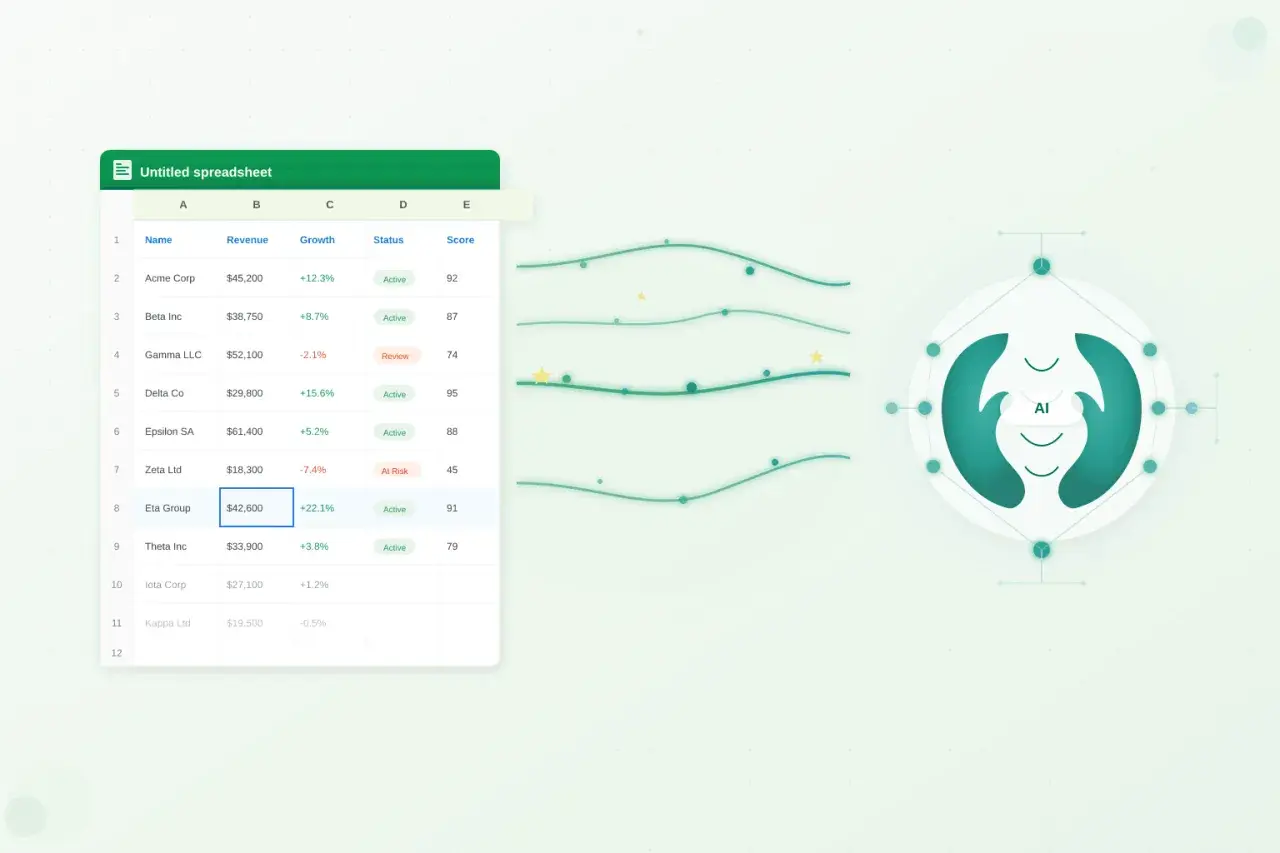
- Gemini pomaga tworzyć formuły, tabele, wykresy i podsumowania, ale wymaga odpowiedniego planu Google Workspace lub Google AI.
- Praktyczny limit rozmiaru to 10 milionów komórek, więc przy bardzo dużych danych arkusz zaczyna się dusić.
- Najlepszy workflow to osobne źródło danych, osobny widok raportowy i AI używana jako przyspieszenie, nie jako zamiennik porządku.
Dlaczego ten arkusz ma sens w pracy z danymi
Najczęściej traktuję go jako lekki, dostępny z każdego miejsca panel operacyjny, a nie jako pełnoprawną hurtownię danych. To ważne rozróżnienie, bo od razu ustawia oczekiwania: w Sheets wygodnie zbierzesz dane, wyczyścisz je, połączysz z innymi źródłami i pokażesz wynik zespołowi, ale nie będziesz tam budować wszystkiego od zera jak w specjalistycznym systemie analitycznym.
W praktyce wygrywa tu kilka rzeczy naraz: dostęp z przeglądarki, współpraca w czasie rzeczywistym, komentarze, historia wersji i proste nadawanie uprawnień. Ja zwykle doceniam to najbardziej wtedy, gdy kilka osób pracuje na tych samych danych, ale każda potrzebuje innego poziomu dostępu. Można też zabezpieczać wybrane zakresy, więc raport nie musi być podatny na przypadkowe nadpisanie.
To nie jest narzędzie dla każdego scenariusza, ale dla wielu zespołów jest po prostu wystarczająco dobre, szybkie i lekkie. A gdy fundament jest prosty, analiza danych staje się znacznie bardziej przewidywalna, co prowadzi nas do konkretu: jak w samym arkuszu wycisnąć z danych więcej bez dokładania zbędnej komplikacji.
Jak analizuję dane w arkuszu bez zbędnych dodatków
W Sheets nie trzeba od razu budować rozbudowanego modelu. Najpierw warto oprzeć się na kilku narzędziach, które realnie rozwiązują 80 procent codziennych zadań: filtrowaniu, sortowaniu, tabelach przestawnych, wykresach i kilku mocniejszych funkcjach. Tabela przestawna to po prostu sposób na szybkie podsumowanie danych według kategorii, a QUERY działa jak lekkie zapytanie analityczne, które pozwala wybrać, przefiltrować i zgrupować dane bez ręcznego przeklikiwania.
- FILTER przydaje się, gdy chcesz wyciągnąć tylko rekordy spełniające warunek, na przykład zamówienia z konkretnego miesiąca.
- QUERY sprawdza się przy bardziej złożonych zestawieniach, bo pozwala łączyć filtrowanie, agregację i sortowanie w jednym miejscu.
- IMPORTRANGE importuje zakres z innego arkusza, więc dobrze nadaje się do budowania raportu na bazie kilku źródeł.
- Wykresy pomagają zamienić surowe liczby w trend, który zespół widzi od razu, bez czytania całej tabeli.
- Formatowanie warunkowe szybko pokazuje odchylenia, opóźnienia lub wartości krytyczne, więc arkusz sam sygnalizuje problem.
Jeśli miałbym wskazać jedną praktyczną zasadę, byłaby prosta: dane wejściowe trzymaj czyste, a warstwę raportową buduj osobno. Dzięki temu nie mieszasz źródła z prezentacją, nie psujesz formuł i nie utrudniasz sobie życia przy kolejnej aktualizacji. Taki porządek bardzo pomaga, gdy do gry wchodzi AI, bo wtedy system ma z czym pracować i nie musi zgadywać, co autor miał na myśli.
Gdzie AI w Sheets naprawdę skraca pracę
Obecnie Gemini w Sheets potrafi zrobić więcej niż tylko podpowiedzieć pojedynczą formułę. Zgodnie z aktualnymi funkcjami może tworzyć tabele, formuły, generować wnioski z danych, budować wykresy, a także wykonywać akcje takie jak dodanie listy rozwijanej, formatowanie warunkowe, filtrowanie czy tworzenie tabel przestawnych. To nie jest pełna automatyzacja analityka, ale bardzo sensowny akcelerator pracy przy zadaniach powtarzalnych.Najbardziej praktyczne zastosowania widzę w trzech miejscach:
- gdy trzeba szybko zbudować formułę, ale nie chcesz spędzać 20 minut na walce ze składnią,
- gdy arkusz ma zamienić się w czytelny widok tabeli lub raportu, bez ręcznego ustawiania wszystkiego od nowa,
- gdy potrzebujesz krótkiego opisu trendu albo podsumowania danych dla osoby nietechnicznej.
Ważny szczegół: te funkcje wymagają odpowiedniego planu Google Workspace lub Google AI, więc nie warto zakładać, że każdy użytkownik ma je od ręki. Dobrą praktyką jest też pisanie poleceń bardzo konkretnie: zakres danych, cel, format odpowiedzi i oczekiwany poziom szczegółowości. Ja zwykle zaczynam od prostego opisu problemu, a dopiero potem doprecyzowuję wynik, bo AI lepiej działa na jasnych ramkach niż na ogólnikach. I właśnie tutaj widać różnicę między „ładną demonstracją” a faktyczną oszczędnością czasu.
Kiedy wybrać Sheets, a kiedy lepiej sięgnąć po Excela lub Pythona
Nie ma sensu udawać, że jedno narzędzie rozwiązuje wszystko. Sheets wygrywa tam, gdzie liczy się prostota, współpraca i szybki dostęp, ale przy cięższej analizie zaczynają się kompromisy. Najważniejszy z nich jest banalny: arkusz ma praktyczny limit 10 milionów komórek, więc przy większych zbiorach danych trzeba uważać na wydajność i sposób modelowania.
| Obszar | Sheets | Excel lub Python | Kiedy wybrać |
|---|---|---|---|
| Współpraca zespołowa | Bardzo wygodna, działa w przeglądarce i w czasie rzeczywistym | Excel bywa mocny, ale współpraca nie jest tak naturalna | Gdy kilka osób ma edytować ten sam plik równocześnie |
| Raporty i dashboardy | Szybkie do zbudowania, dobre do lekkiego BI | Excel daje większą swobodę w bardziej zaawansowanych modelach | Gdy liczy się przejrzystość i szybkie odświeżanie |
| Duże zbiory danych | Wygodne do pewnego progu, ale zaczyna zwalniać | Python lepiej radzi sobie z czyszczeniem, łączeniem i automatyzacją | Gdy logika rośnie, a dane trzeba obrabiać cyklicznie |
| Powtarzalne przetwarzanie | Da się zrobić, ale ręczne utrzymanie bywa męczące | Python daje większą kontrolę i łatwiej go wersjonować | Gdy proces ma działać regularnie i bez klikania |
Ja zwykle patrzę na to tak: jeśli wynik ma być szybko widoczny, współdzielony i lekki, Sheets wygrywa. Jeśli trzeba robić walidację danych, czyszczenie, modelowanie albo później podpiąć automatyzację, to lepiej przenieść ciężar do Pythona i wrócić do arkusza tylko z gotowym wynikiem. To podejście oszczędza najwięcej czasu, bo nie próbuje z arkusza zrobić narzędzia, którym nie jest. A skoro mówimy o granicach, warto też uczciwie nazwać błędy, które najczęściej psują cały układ pracy.
Najczęstsze błędy, które psują arkusz po kilku dniach
Większość problemów nie wynika z samego narzędzia, tylko ze złej organizacji. Najczęściej widzę powtarzający się schemat: ktoś zaczyna od prostego pliku, po tygodniu dokleja kolejne źródła, potem dorzuca ręczne poprawki, a na końcu nie wiadomo już, która komórka jest źródłem prawdy. Taki arkusz działa tylko pozornie.
- Mieszanie surowych danych z raportem utrudnia kontrolę i zwiększa ryzyko przypadkowego nadpisania.
- Zbyt szerokie zakresy w formułach obciążają plik, zwłaszcza gdy używasz otwartych odwołań w dużych tabelach.
- Brak walidacji danych sprawia, że każdy wpis wygląda poprawnie, nawet jeśli nie jest zgodny z logiką biznesową.
- Nadmierne korzystanie z funkcji importujących potrafi spowolnić arkusz i wprowadzić niepotrzebne opóźnienia.
- Ślepa wiara w AI bez sprawdzenia wyniku kończy się tym, że błąd zostaje automatycznie ładnie sformatowany.
Najlepsza obrona jest zaskakująco prosta: trzymaj źródła osobno, ogranicz ręczne poprawki i od początku ustal, które kolumny są wejściowe, a które wynikowe. Jeśli ktoś ma edytować plik po Tobie, powinien od razu wiedzieć, co wolno zmieniać, a czego nie. Takie porządki nie są ozdobą, tylko warunkiem tego, żeby arkusz nie rozpadł się po pierwszej aktualizacji.
Jak zbudować prosty proces danych, który da się utrzymać
Najlepiej działa układ, który nie wymaga heroizmu. Ja zwykle rozdzielam pracę na cztery warstwy: surowe dane, transformacje, widok raportowy i warstwę komentarza lub AI. Dzięki temu każdy element ma swoje miejsce, a zmiana w jednym fragmencie nie niszczy całej reszty.
- Wrzucam dane wejściowe do osobnego arkusza i nie mieszam ich z opisami ani ręcznymi notatkami.
- Tworzę warstwę pośrednią, gdzie czyszczę tekst, ujednolicam daty i usuwam duplikaty.
- Na końcu buduję widok raportowy, który zawiera wykresy, wskaźniki i tabelę przestawną.
- Jeśli logika robi się zbyt złożona albo zaczyna wymagać regularnego odświeżania, przenoszę obróbkę do Pythona.
- Dopiero wtedy używam AI do przyspieszenia formuł, opisów i porządkowania układu, a nie do ratowania bałaganu.
Ten model dobrze działa także w zespołach mieszanych, gdzie część osób pracuje biznesowo, a część technicznie. Arkusz zostaje prostym interfejsem do odczytu i bieżącej pracy, Python robi cięższą robotę w tle, a AI skraca najbardziej żmudne fragmenty. Jeśli potraktujesz Sheets jako warstwę kontaktu z danymi, a nie jako magazyn wszystkiego, zyskasz narzędzie, które naprawdę pomaga, zamiast tylko wyglądać nowocześnie.
