
Najważniejsze rzeczy, które warto zapamiętać
- Sortowanie przestawia całe wiersze, a filtr tylko ukrywa część danych.
- Najbezpieczniej sortować zakres z nagłówkami albo tabelę Excela.
- Przy kilku kryteriach użyj sortowania wielopoziomowego, a nie ręcznego przesuwania rekordów.
- Dla powtarzalnych układów lepiej sprawdzają się własne listy, funkcje SORT i SORTBY albo Power Query.
- Ukryte wiersze, sortowanie tylko fragmentu tabeli i niejednolite typy danych często psują wynik.
Kiedy sortowanie pomaga, a kiedy lepszy jest filtr
Ja traktuję sortowanie jako narzędzie do ustawiania kolejności, a filtrowanie jako sposób na ukrycie tego, co teraz nie jest potrzebne. Jeśli chcesz zbudować ranking, uporządkować rekordy chronologicznie albo pogrupować dane według jednego lub kilku pól, sortowanie jest właściwym wyborem. Gdy interesuje cię tylko wycinek tabeli, lepiej użyć filtra, bo nie zmienia on układu całego arkusza.
W praktyce to rozróżnienie ma znaczenie przy danych sprzedażowych, listach kontaktów, ewidencji zadań i plikach, które później mają trafić do analizy w AI lub do Pythona. Posortowana tabela pozwala szybciej zauważyć odstające rekordy, powtarzające się wpisy i niespójności w datach. Sama kolejność nie naprawi jakości danych, ale bardzo przyspiesza ich ocenę.
Warto też pamiętać, że sortowanie działa na dane inaczej niż zwykłe przesuwanie komórek. Jeśli wiersze są ze sobą powiązane, muszą zostać przestawione razem, inaczej arkusz zacznie kłamać. Dlatego przed większym porządkowaniem dobrze mieć jeden, spójny zakres albo tabelę Excela.
Skoro już wiadomo, kiedy sortowanie ma sens, czas przejść do bezpiecznego wykonania operacji bez ryzyka rozjechania danych.

Jak bezpiecznie sortować zakres danych w Excelu
Najbezpieczniej sortować dane wtedy, gdy każdy rekord zajmuje jeden wiersz, a nagłówki znajdują się w jednej linii. Wtedy Excel rozpoznaje strukturę i łatwiej uniknąć przypadkowego przestawienia tylko fragmentu tabeli.
- Kliknij jedną komórkę wewnątrz zakresu danych, najlepiej w tabeli lub w spójnym bloku bez pustych wierszy.
- Wejdź w kartę Dane i wybierz sortowanie rosnące lub malejące albo otwórz pełne okno sortowania.
- Wskaż kolumnę, według której chcesz uporządkować dane, a potem dobierz typ porządku.
- Jeśli Excel zapyta, czy rozszerzyć zaznaczenie, wybierz to rozwiązanie, chyba że świadomie chcesz sortować tylko wycinek.
- Po sortowaniu sprawdź pierwszy i ostatni wiersz, żeby upewnić się, że całe rekordy pozostały spójne.
Dobór porządku zależy od typu wartości:
| Typ danych | Porządek rosnący | Porządek malejący | Przykład użycia |
|---|---|---|---|
| Tekst | A-Z | Z-A | Nazwiska, miasta, kategorie |
| Liczby | Od najmniejszej do największej | Od największej do najmniejszej | Kwoty, ilości, punkty |
| Daty i godziny | Od najstarszej do najnowszej | Od najnowszej do najstarszej | Rejestry zdarzeń, terminy, logi |
Jeśli pracujesz na tabeli Excela, sortowanie bywa jeszcze prostsze, bo strzałki w nagłówkach prowadzą prosto do odpowiedniej kolumny. To wygodne przy mniejszych arkuszach, ale przy większych zbiorach i tak wolę najpierw upewnić się, że cały zakres został poprawnie rozpoznany.
Gdy podstawy masz opanowane, największą różnicę zaczynają robić sortowania wielopoziomowe i własne reguły kolejności.
Sortowanie wielopoziomowe i własna kolejność
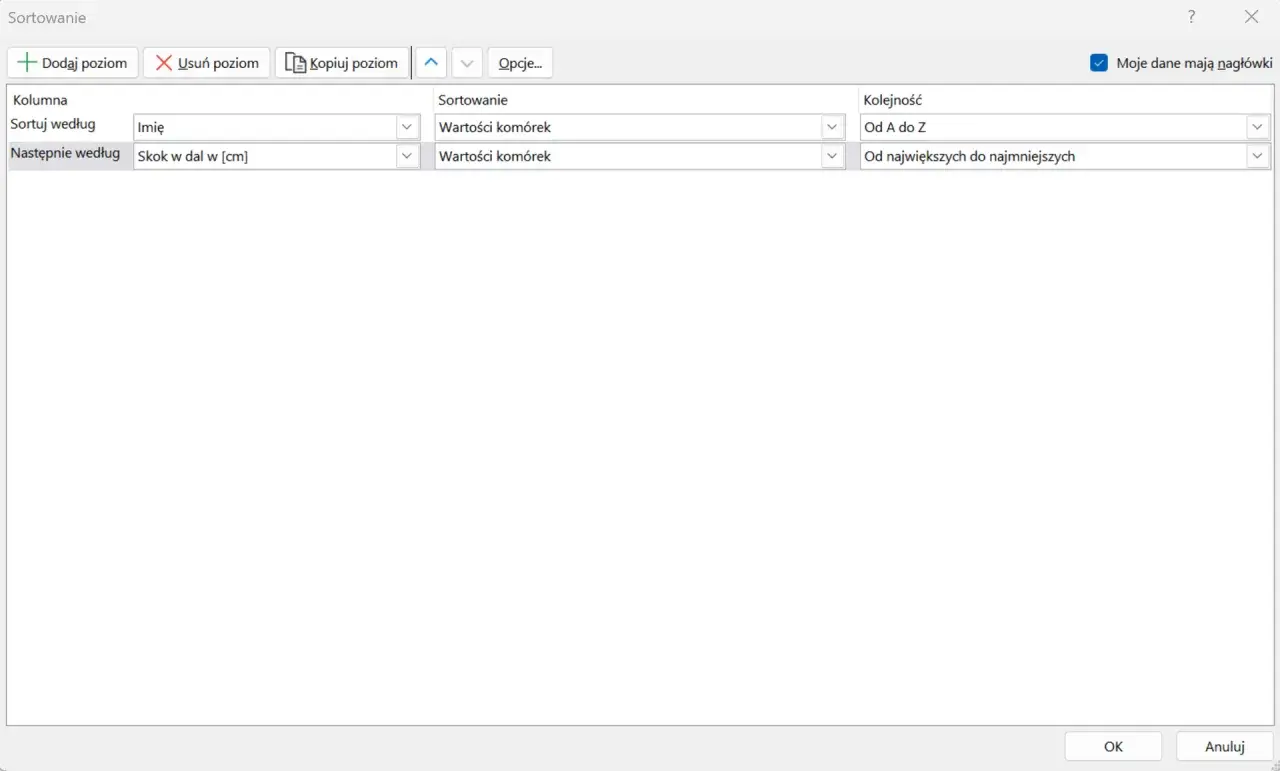
W wielu arkuszach jedna kolumna nie wystarcza. W raporcie sprzedażowym chcę najpierw uporządkować dane według regionu, a dopiero potem według handlowca. W ewidencji zadań ważniejszy bywa priorytet niż nazwa zadania. Excel pozwala sortować według wielu kolumn naraz, a w praktyce można dojść nawet do 64 poziomów sortowania.Gdy trzeba zbudować hierarchię
Najpierw ustal kolejność kluczy. Jeśli masz kolumny Dział i Pracownik, zacznij od działu, a dopiero potem od nazwiska. Dzięki temu osoby z tej samej grupy zostaną razem, a wewnątrz grupy pojawi się porządek alfabetyczny. To lepsze niż ręczne przesuwanie rekordów, bo nie psuje relacji między kolumnami.
Gdy alfabet nie wystarcza
Nie każda lista chce się ułożyć alfabetycznie. Miesiące, dni tygodnia, statusy typu wysoki, średni, niski albo rozmiary S, M, L, XL trzeba często sortować według z góry ustalonej kolejności. W takim przypadku przydaje się własna lista sortowania. To praktyczne rozwiązanie, bo Excel nie musi zgadywać, że wysoki ma być przed średnim, a styczeń przed lutym.
Przeczytaj również: Regresja liniowa w Pythonie - Pełny przewodnik i interpretacja
Gdy kolor ma znaczenie pomocnicze
Można też sortować po kolorze komórki, kolorze czcionki albo ikonie z formatowania warunkowego. Traktuję to jako narzędzie drugiego wyboru: świetne do ręcznej organizacji zadań, ale słabsze jako trwała logika biznesowa. Kolor bywa sygnałem dla człowieka, jednak w danych operacyjnych lepiej, żeby główną regułę niosła sama wartość w komórce.
W praktyce najczęściej sprawdzają się takie układy:
| Sytuacja | Najlepsza metoda | Dlaczego działa najlepiej |
|---|---|---|
| Lista pracowników według działu i nazwiska | Sortowanie wielopoziomowe | Najpierw grupuje rekordy, potem porządkuje je wewnątrz grupy |
| Harmonogram miesięcy | Własna lista sortowania | Miesiące nie układają się poprawnie alfabetycznie |
| Lista z priorytetami | Własna lista sortowania | Porządek biznesowy jest ważniejszy niż kolejność liter |
| Rejestr oznaczony kolorami | Sortowanie po kolorze | Szybko wydobywa wpisy wyróżnione ręcznie lub warunkowo |
Im bardziej złożony arkusz, tym bardziej opłaca się ustalić reguły sortowania z góry, zamiast poprawiać wszystko ręcznie po każdym odświeżeniu danych. To prowadzi wprost do pytania, jak sprawić, by porządkowanie działało automatycznie.
Jak sprawić, by porządkowanie działało automatycznie
Jeśli arkusz odświeżasz codziennie, ręczne kliknięcie sortowania zaczyna męczyć. Wtedy lepiej przenieść porządkowanie do formuły albo do Power Query, bo przy zmieniających się danych taka automatyzacja oszczędza najwięcej czasu.
| Metoda | Kiedy ma sens | Największa zaleta | Ograniczenie |
|---|---|---|---|
| Ręczne sortowanie | Jednorazowe porządkowanie arkusza | Najprostsze i najszybsze do wdrożenia | Trzeba powtarzać operację po każdej zmianie danych |
| Funkcje SORT i SORTBY | Gdy potrzebujesz dynamicznego wyniku w arkuszu | Wynik aktualizuje się sam, a SORTBY jest bardziej elastyczna | W dynamicznych zakresach trzeba uważać na strukturę danych i zależności między skoroszytami |
| Power Query | Przy powtarzalnym importowaniu i czyszczeniu danych | Buduje stały proces transformacji, nie tylko jednorazowy efekt | Wymaga chwili, żeby skonfigurować cały przepływ |
Funkcja SORT tworzy wynik, który rozlewa się na sąsiednie komórki, więc arkusz sam dopasowuje rozmiar wyniku. W praktyce jest to wygodne przy listach, które zmieniają się często. Gdy natomiast sortujesz dane „w siatce” i zależy ci na większej odporności na zmiany układu kolumn, lepiej zwykle sprawdza się SORTBY, bo odwołuje się do zakresu, a nie do numeru kolumny.
Power Query wybieram wtedy, gdy dane przychodzą z pliku CSV, eksportu z systemu ERP albo cyklicznego zrzutu z bazy. Tam sortowanie jest tylko jednym z etapów, a nie celem samym w sobie. To rozwiązanie szczególnie dobrze pasuje do pracy z danymi, które mają później zasilić dashboard, raport albo model analityczny.
Nawet najlepsza metoda potknie się jednak, jeśli wejście jest źle przygotowane. I właśnie tam pojawiają się najczęstsze błędy.
Najczęstsze błędy, które psują wynik
- Sortowanie tylko fragmentu większej tabeli - Excel może wtedy rozdzielić powiązane kolumny od siebie. Jeśli pojawia się ostrzeżenie o rozszerzeniu zaznaczenia, nie ignoruj go.
- Ukryte wiersze i kolumny - nie zawsze podążają za sortowaniem, więc przed operacją dobrze je odkryć.
- Formuły, które zmieniają wynik po przeliczeniu - sort może wyglądać dobrze od razu po wykonaniu, a po odświeżeniu wartości ułożyć się inaczej.
- Nagłówki w kilku wierszach - lepiej mieć jedną linię nagłówków i ewentualnie zawinąć tekst w komórce.
- Dane zapisane niejednolicie - liczby jako tekst, daty w różnych formatach lub mieszane nazwy statusów utrudniają logiczny porządek.
Przy arkuszach krążących między komputerami warto też uważać na ustawienia regionalne, bo kolejność znaków i interpretacja dat mogą się różnić. Jeśli dane mają być używane w różnych zespołach albo w różnych krajach, najlepiej trzymać jednolity format już na wejściu.
Gdy te pułapki są pod kontrolą, sortowanie przestaje być mechaniczną czynnością, a zaczyna działać jak szybki test jakości danych.
Co warto uporządkować przed analizą danych i AI
Jeśli dane mają trafić do Pythona, modelu AI albo raportu, sortowanie traktuję jako pierwszy test porządku, a nie jako ostateczne rozwiązanie. Najlepsze zestawy danych mają prostą strukturę: jeden rekord w wierszu, jeden atrybut w kolumnie, brak przypadkowych pustych bloków i jednoznaczne nagłówki.
- Ujednolić format dat, walut i identyfikatorów, żeby wartości dało się porównać bez dodatkowego ręcznego poprawiania.
- Unikać scalonych komórek i pustych sekcji w środku tabeli, bo utrudniają późniejsze przetwarzanie.
- Zapisać dane jako tabelę, jeśli arkusz ma być dalej filtrowany, sortowany lub odświeżany.
- Posortować zbiór po kluczu, który pomaga wykryć duplikaty, luki i wartości odstające.
- Zostawić kopię surową przed kolejnymi transformacjami, żeby zawsze dało się wrócić do oryginału.
W praktyce taki porządek bardzo ułatwia późniejsze użycie danych w Pandas, Power Query albo w narzędziach AI. Dobrze przygotowany arkusz szybciej się analizuje, mniej zaskakuje i rzadziej wymaga ratowania na końcu procesu. Dla mnie to właśnie na tym etapie widać różnicę między zwykłym przeniesieniem komórek a świadomym porządkowaniem danych.
