
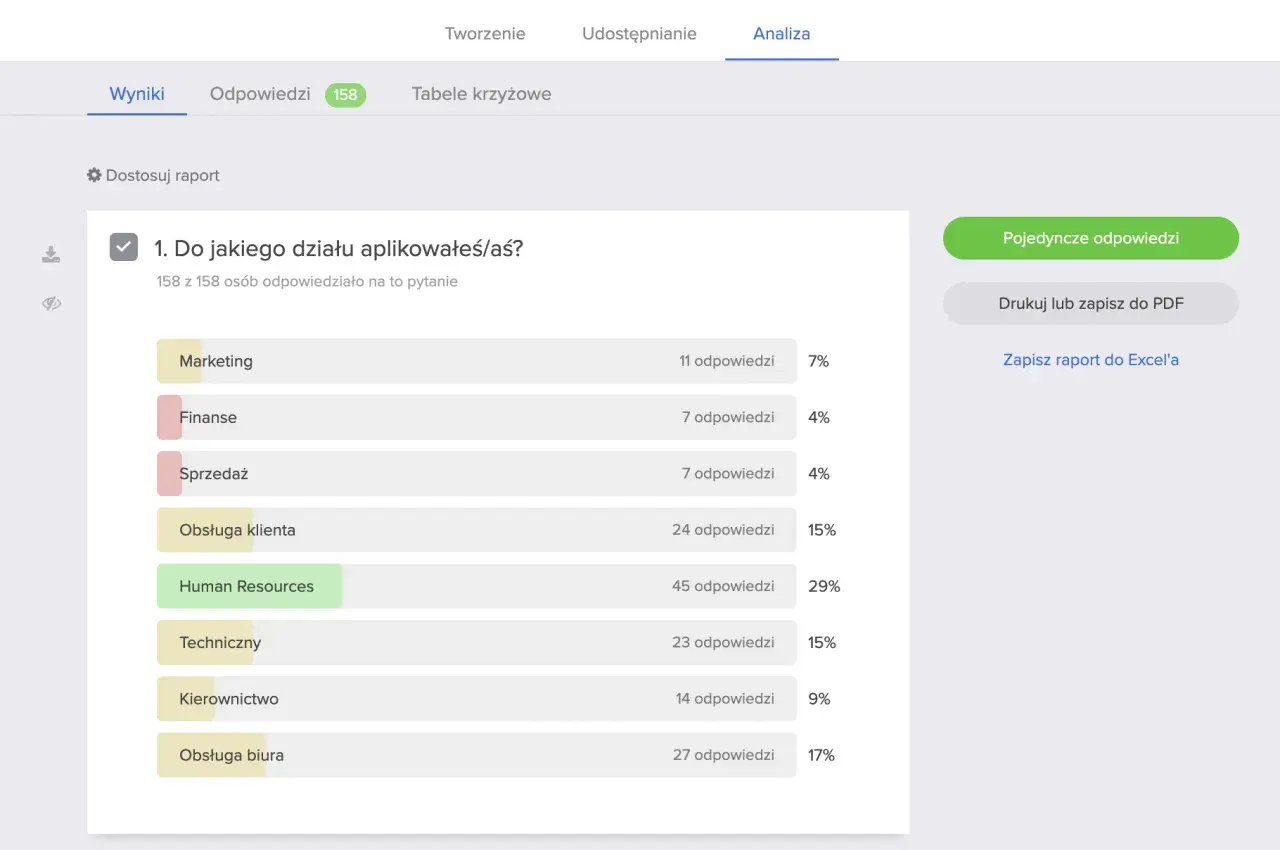
Dobrze opracowana ankieta nie kończy się na zebraniu odpowiedzi. Trzeba jeszcze zamienić surowe dane w czytelne liczby, wykresy i wnioski, które da się obronić przed zespołem lub klientem. Pokażę, jak opracować wyniki ankiety w Excelu tak, żeby nie ugrzęznąć w chaosie, a przy okazji wykorzystać narzędzia AI tam, gdzie naprawdę oszczędzają czas.
Najpierw porządkuj dane, potem licz i dopiero na końcu rysuj wykresy
- Najlepszy punkt startu to czysty arkusz z jedną odpowiedzią w jednym wierszu i jedną zmienną w jednej kolumnie.
- Najpierw licz bazę, procenty i rozkład odpowiedzi, a dopiero później wyciągaj wnioski ze średnich.
- Tabela przestawna zwykle daje najszybszy i najbardziej elastyczny obraz wyników ankiety.
- Wykresy słupkowe, liniowe i heatmapy pokazują wyniki ankiet czytelniej niż ozdobne, wielokolorowe grafiki.
- AI w Excelu pomaga w eksploracji danych, ale nie zwalnia z kontroli jakości i interpretacji.
- Najwięcej błędów wynika nie z samego Excela, tylko ze złej struktury danych i zbyt pochopnych wniosków.
Zacznij od struktury danych, a nie od kolorów
Ja zawsze zaczynam od sprawdzenia, czy arkusz da się w ogóle analizować bez ręcznego poprawiania każdej komórki. W praktyce oznacza to jeden wiersz na jedną odpowiedź i jedną kolumnę na jedno pytanie albo jedną cechę respondenta. Jeśli odpowiedzi są porozrzucane, scalone komórkami albo zapisane w różnych formatach, Excel zacznie przeszkadzać zamiast pomagać.
Najważniejsze zasady są proste: nagłówki muszą być jednoznaczne, najlepiej w jednym wierszu, bez pustych nazw i bez łączenia komórek. Dane tekstowe, liczby, daty i odpowiedzi wielokrotnego wyboru warto od razu rozdzielić tak, żeby każdy typ był czytelny. Ja zwykle od razu zamieniam zakres na tabelę Excela, bo wtedy filtrowanie, odświeżanie i tabele przestawne działają stabilniej.
| Co robię | Po co to robię | Co się psuje, jeśli tego nie zrobię |
|---|---|---|
| Jedna odpowiedź w jednym wierszu | Ułatwia liczenie i segmentację | Tabele przestawne zaczynają gubić sens |
| Jedna zmienna w jednej kolumnie | Można policzyć wszystko jednym ruchem | Ręczne poprawki zajmują więcej czasu niż analiza |
| Jednolite nazwy odpowiedzi | Zapobiega rozbijaniu tych samych wartości na kilka kategorii |
Tak, tak i TAK stają się trzema osobnymi wynikami |
| Brak scalonych komórek | Excel lepiej filtruje i agreguje dane | Pivot i sortowanie potrafią zachowywać się nieprzewidywalnie |
Jeśli masz pytania wielokrotnego wyboru albo macierz ocen, często lepiej użyć Power Query i „rozwinąć” dane do formatu długiego, zamiast próbować liczyć wszystko z jednego szerokiego arkusza. Taki układ jest znacznie wygodniejszy przy zliczaniu odpowiedzi i budowie wykresów. Kiedy arkusz ma dobry szkielet, przejście do liczenia wyników staje się dużo prostsze.
Najpierw policz to, co mówi o skali zjawiska
W analizie ankiety nie zaczynam od średniej, tylko od podstaw: liczby odpowiedzi, udziału procentowego i rozpadu odpowiedzi. To brzmi banalnie, ale właśnie tutaj najczęściej pojawia się zły skrót myślowy. Jeśli na pytanie odpowiedziało 17 osób, a nie 1700, to interpretacja musi być ostrożniejsza, nawet jeśli wykres wygląda efektownie.
Przy pytaniach zamkniętych najczęściej liczę trzy rzeczy: ile osób wybrało daną opcję, jaki to procent całej próby i jak wygląda wynik w podziale na segmenty, na przykład wiek, region albo typ klienta. Dla skal ocen 1-5 patrzę nie tylko na średnią, ale też na dominantę i rozkład odpowiedzi. Średnia 4,0 może oznaczać bardzo różne sytuacje: stabilne cztery i piątki albo rozjazd między zachwytem a rozczarowaniem.
| Miara | Kiedy jej używam | Co naprawdę pokazuje |
|---|---|---|
| Liczba odpowiedzi | Zawsze, jako punkt wyjścia | Wielkość próby i wagę wniosku |
| Procent | Gdy chcę porównać odpowiedzi | Udział danej kategorii w całej grupie |
| Średnia | Przy skalach ocen i liczbach | Ogólny poziom, ale nie pełny obraz |
| Mediana | Gdy chcę ograniczyć wpływ skrajnych wartości | Środkową odpowiedź w szeregu |
| Dominanta | Gdy szukam najczęściej wybieranej opcji | To, co faktycznie dominuje w odpowiedziach |
| Top-2-box | Przy ocenach 1-5 lub 1-7 | Odsetek odpowiedzi pozytywnych, np. 4 i 5 |
| Bottom-2-box | Gdy chcę złapać niezadowolenie | Odsetek odpowiedzi niskich, np. 1 i 2 |
W praktyce pomocne są proste formuły, na przykład =COUNTIF(B:B;"Tak") albo =COUNTIFS(region;"Mazowieckie";odpowiedz;"Tak"). Przy ocenach używam też AVERAGE i AVERAGEIFS, ale nie traktuję ich jako jedynego źródła prawdy. Najpierw chcę wiedzieć, jak wygląda rozkład, a dopiero potem interpretuję poziom satysfakcji czy skłonności do polecenia. To przygotowuje grunt pod tabelę przestawną, która zwykle robi największą różnicę.
Tabela przestawna zrobi z chaosu czytelną strukturę
Jeśli mam w Excelu porządny arkusz, tabela przestawna jest dla mnie najszybszym sposobem na uporządkowanie wyników. To narzędzie pozwala zliczać odpowiedzi, liczyć procenty, porównywać segmenty i filtrować dane bez budowania dziesiątek ręcznych formuł. Właśnie dlatego tak dobrze sprawdza się przy ankietach z kilkudziesięcioma lub kilkuset odpowiedziami.
Ja zwykle ustawiam ją według prostego schematu: w wierszach daję kategorię odpowiedzi, w wartościach liczbę respondentów, a w kolumnach segment, jeśli chcę porównać grupy. Potem przełączam widok wartości na procenty, żeby od razu widzieć proporcje, a nie tylko surowe liczby. Jeżeli źródło danych jest tabelą Excela, nowe odpowiedzi można później po prostu odświeżyć, bez przebudowy całego raportu.
- Zaznacz źródłową tabelę i wstaw tabelę przestawną.
- Przeciągnij pytanie do obszaru wierszy.
- Dodaj to samo pole do obszaru wartości i ustaw zliczanie, a nie sumowanie.
- Jeśli potrzebujesz porównania, dodaj segment do kolumn lub filtrów.
- Przełącz wyniki na procenty, gdy liczby absolutne przestają wystarczać.
- Dodaj fragmentatory, jeśli chcesz filtrować raport bez klikania w menu.
Przy ankietach wielowymiarowych, na przykład z podziałem na płeć, wiek i kanał kontaktu, tabela przestawna pozwala szybko sprawdzić, czy różnice są realne, czy tylko wyglądają ciekawie na wykresie. Czasem już sama zmiana układu pól pokazuje, które pytanie warto rozwinąć w dalszej analizie. Gdy ta struktura jest gotowa, następnym krokiem staje się wizualizacja, bo liczby bez obrazu nadal wymagają zbyt dużo wysiłku.
Wykresy, które naprawdę pomagają odczytać odpowiedzi
W ankietach najczęściej wygrywają wykresy, które nie próbują być efektowne za wszelką cenę. Ja wybieram je według pytania, a nie według tego, co wygląda „najładniej”. Dla porównań kategorii najlepiej działają wykresy słupkowe i kolumnowe, dla zmian w czasie wykres liniowy, a dla struktury odpowiedzi według segmentów często lepszy jest wykres skumulowany albo prosta mapa cieplna z formatowaniem warunkowym.
| Typ wykresu | Do czego pasuje | Kiedy go nie używać |
|---|---|---|
| Słupkowy / kolumnowy | Porównanie odpowiedzi między kategoriami | Gdy masz zbyt wiele grup i etykiety robią się nieczytelne |
| Liniowy | Zmiana wyników w czasie, np. miesiąc do miesiąca | Gdy dane nie mają osi czasu |
| Skumulowany | Struktura odpowiedzi w grupach | Gdy chcesz pokazać bardzo precyzyjne porównanie wartości pojedynczych |
| Mapa cieplna | Macierze ocen i wielowymiarowe odpowiedzi | Gdy odbiorca potrzebuje dokładnych liczb na pierwszym planie |
| Kołowy | 2-3 proste kategorie | Przy większej liczbie odpowiedzi, bo szybko robi się nieczytelny |
W ankietach niemal zawsze pilnuję jednego: na wykresie ma być jasne, ile wynosi baza odpowiedzi. Jeśli pokazujesz 67% z 18 osób, to taki wynik trzeba opisać inaczej niż 67% z 1800 osób. Dobrą praktyką jest też opisywanie osi i unikanie 3D, które tylko rozprasza uwagę. Dla mnie wykres ma wyjaśniać wynik, a nie udowadniać, że ktoś umie korzystać z efektów wizualnych.
Przy pytaniach o ocenę kilku obszarów, na przykład szybkość, jakość i obsługę, bardzo dobrze działa zestawienie w układzie poziomym albo heatmapa z warunkowym formatowaniem. Od razu widać, gdzie wynik jest mocny, a gdzie warto wejść głębiej. To naturalnie prowadzi do momentu, w którym AI może przyspieszyć pracę, ale nie powinno jej zastąpić.
Odpowiedzi otwarte i AI w Excelu
Pytania otwarte są zwykle najbardziej wartościowe i jednocześnie najbardziej męczące w analizie. Ja traktuję je osobno, bo zwykłe zliczanie odpowiedzi nie wystarcza. Najpierw grupuję komentarze w tematy, na przykład „cena”, „czas reakcji”, „jakość obsługi” albo „brak funkcji”, a dopiero potem liczę, ile razy każdy motyw się pojawia. Przy kilkudziesięciu odpowiedziach można to zrobić ręcznie, ale przy kilkuset warto wspomóc się automatyzacją.
Tu sensownie wchodzą funkcje AI dostępne w Excelu. Analyze Data pomaga szybko zobaczyć wzorce, podsumowania i sugestie wizualizacji, o ile dane są dobrze ułożone w tabeli i mają jednoznaczne nagłówki. Z kolei Copilot może podpowiadać formuły, streszczać trendy i pomagać w analizie, ale ja zawsze sprawdzam wynik ręcznie, zwłaszcza przy tekstach i odpowiedziach otwartych. W praktyce AI przyspiesza pierwszy przebieg analizy, ale nie zastępuje kontroli jakości.
Warto pamiętać o ograniczeniach. Analyze Data działa najlepiej na tabelach Excela, nie w trybie zgodności .xls, i nie obsługuje bardzo dużych zestawów powyżej 1,5 miliona komórek. Copilot z kolei wymaga odpowiedniego dostępu i lepiej radzi sobie wtedy, gdy formułujesz konkretne polecenia, na przykład wskazujesz kolumny, zakres danych i typ wyniku, którego oczekujesz. Jeśli ankieta pochodzi z formularza online, dobrze jest zachować surowy eksport w osobnym arkuszu, a obróbkę robić na kopii roboczej.
Ja używam AI do trzech rzeczy: szybkiego przeglądu trendów, podpowiadania agregacji i wstępnego grupowania komentarzy. Nie używam go do automatycznego zamykania interpretacji, bo to właśnie na poziomie wniosków najłatwiej zgubić kontekst. Kiedy dane są już uporządkowane, pozostaje najtrudniejsza część, czyli unikanie błędów interpretacyjnych.
Błędy, które najczęściej fałszują wnioski
Najczęstsze pomyłki przy opracowywaniu ankiety nie wynikają z braku znajomości Excela, tylko z pośpiechu. Ja najpierw szukam miejsc, gdzie wynik może być matematycznie poprawny, ale biznesowo mylący. To są właśnie pułapki, które potem trafiają do raportu i wyglądają wiarygodnie, choć nie powinny.
| Błąd | Dlaczego szkodzi | Jak to naprawić |
|---|---|---|
| Liczenie samych procentów bez liczby odpowiedzi | Mała próba wygląda tak samo „silnie” jak duża | Zawsze pokazuj bazę, np. n=42
|
| Mieszanie odpowiedzi wielokrotnego wyboru w jednej komórce | Trudno policzyć i porównać wyniki | Rozbij dane do formatu długiego albo użyj Power Query |
| Różne zapisy tej samej odpowiedzi | Excel zlicza to jako kilka kategorii | Ujednolić etykiety przed analizą |
| Interpretowanie średniej jako jedynego wyniku | Ukrywa rozkład i skrajności | Dodaj dominantę, medianę i procenty odpowiedzi |
| Za dużo kategorii na jednym wykresie | Odbiorca przestaje czytać przekaz | Grupuj drobne odpowiedzi w „inne”, ale pokazuj, co tam trafiło |
| Brak rozróżnienia między „brak odpowiedzi” a odpowiedzią neutralną | Fałszuje wniosek o postawie respondentów | Traktuj brak odpowiedzi jako osobną kategorię techniczną |
| Wyciąganie daleko idących wniosków z niereprezentatywnej próby | Excel nie naprawi błędu doboru próby | Ostrożnie opisuj ograniczenia badania |
Raport z ankiety warto zbudować tak, żeby dało się go użyć ponownie
Najbardziej praktyczny efekt dobrej analizy to nie sam wykres, ale arkusz, który da się odświeżyć przy kolejnej fali odpowiedzi. Ja staram się zostawiać po sobie trzy warstwy: surowe dane, arkusz roboczy i gotowy raport. Dzięki temu kolejne badanie nie wymaga odtwarzania całej logiki od początku, tylko podmiany danych i odświeżenia tabel przestawnych.
Jeśli ankiety pojawiają się regularnie, warto z góry ustalić stałe nazwy kolumn, sposób kodowania odpowiedzi i zestaw wskaźników, które zawsze trafiają do raportu. To oszczędza czas i zmniejsza ryzyko, że porównasz dwa badania, które tylko z pozoru mierzą to samo. Przy większej skali dobrze działa też połączenie Excela z Power Query, a w dłuższej perspektywie z Pythonem, jeśli chcesz automatyzować czyszczenie, agregację i analizę tekstu.
W praktyce najlepszy wynik daje prosty porządek: czyste dane, jasne miary, sensowna tabela przestawna, kilka właściwych wykresów i ostrożna interpretacja. Jeśli do tego dołożysz AI jako pomocnika, a nie zastępstwo myślenia, analiza wyników ankiety stanie się szybsza i znacznie mniej podatna na błędy. Przy kolejnej ankiecie nie zaczynaj więc od formatowania slajdów, tylko od szablonu, który pozwoli Ci od razu przejść od danych do wniosku.
