
Najkrótsza droga do czytelnego wykresu w Excelu
- Zaznacz dane razem z nagłówkami i unikaj pustych wierszy w środku zakresu.
- Do porównań najczęściej wybieram wykres kolumnowy, a do trendów liniowy.
- Wykres kołowy ma sens tylko przy małej liczbie kategorii i jednej serii danych.
- Excel potrafi podpowiedzieć typ wykresu, więc warto zacząć od polecanych propozycji.
- Przy większych tabelach lepiej sprawdza się PivotChart lub wykres oparty o tabelę przestawną.
- Copilot może przyspieszyć start, ale nie zastępuje sensownego modelu danych.
Zacznij od danych, nie od samego wykresu
Zanim klikniesz wstawianie, przygotuj dane tak, żeby Excel nie musiał zgadywać. Najlepiej działa układ, w którym każda kolumna oznacza jedną cechę, pierwszy wiersz zawiera nagłówki, a liczby są zapisane konsekwentnie w jednym formacie. Microsoft Support zwraca uwagę, że do utworzenia wykresu wystarczy zaznaczyć ciągły zakres danych, a przy danych rozproszonych zaznaczenie powinno tworzyć prostokąt.
- W pierwszym wierszu umieść czytelne nagłówki, np. miesiąc, sprzedaż, koszt, liczba leadów.
- Nie zostawiaj pustych wierszy w środku zakresu, bo Excel może uznać je za koniec danych.
- Jeśli pokazujesz zmiany w czasie, trzymaj daty w jednej kolumnie, a nie rozrzucaj ich po arkuszu.
- Unikaj scalonych komórek w obszarze danych. Wyglądają porządnie, ale często utrudniają budowę wykresu.
- Jeśli część wierszy ma być pominięta, lepiej je ukryć niż usuwać z danych źródłowych.
- Gdy dane nie są ciągłe, zaznacz tylko potrzebne zakresy, ale tak, by razem tworzyły logiczny blok.
Takie przygotowanie zajmuje chwilę, ale później oszczędza mnóstwo poprawek. Kiedy zakres jest czysty, przejście do samego wykresu staje się szybkie i przewidywalne.
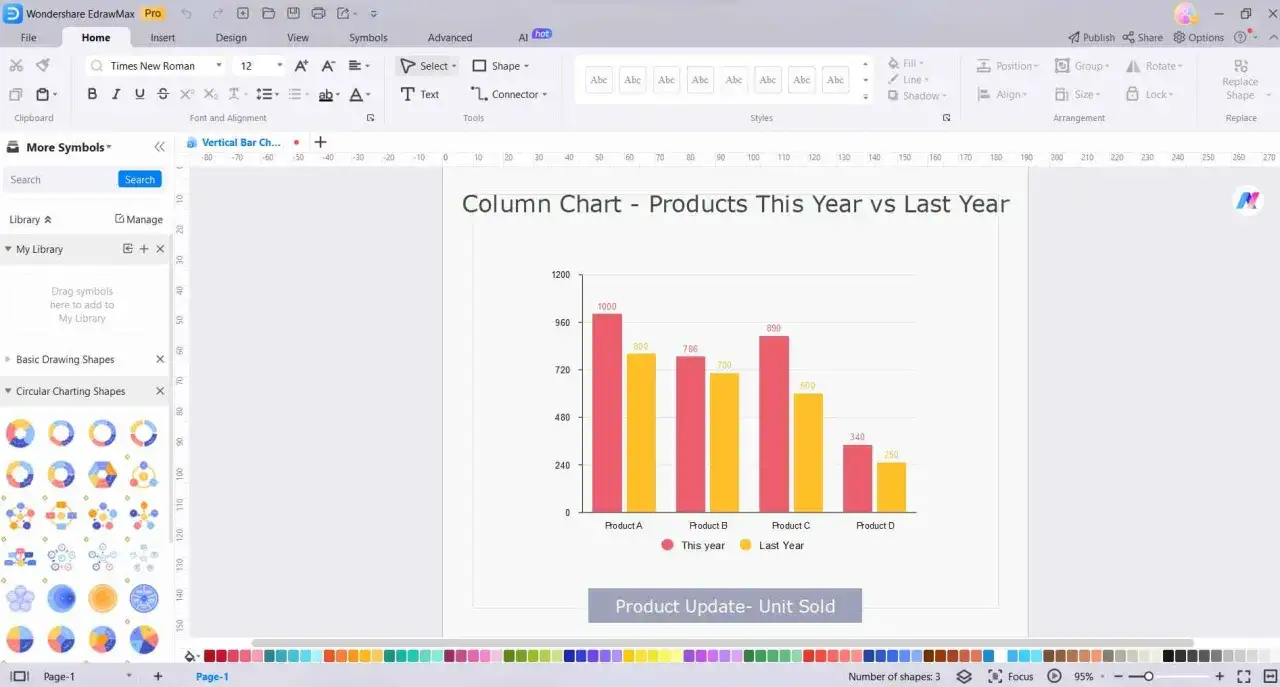
Jak zrobić wykres w Excelu krok po kroku
Jeśli chcesz szybko przejść od tabeli do gotowej wizualizacji, trzymaj się prostego schematu. To jest najkrótsza i zwykle najbezpieczniejsza droga, zwłaszcza gdy dopiero zaczynasz pracę z wykresami.
- Zaznacz cały zakres danych razem z nagłówkami.
- Wejdź w kartę Wstawianie i wybierz Polecane wykresy.
- Sprawdź podgląd kilku wariantów i zobacz, który najlepiej pokazuje relację między danymi.
- Wybierz wykres i zatwierdź go przyciskiem OK.
- Jeśli chcesz stworzyć wykres od razu, możesz użyć skrótu Alt + F1, ale traktuj go jako przyspieszenie, nie jako gwarancję najlepszego wyboru.
- Po wstawieniu dopracuj tytuł, osie, legendę i ewentualne etykiety danych.
Jak podaje Microsoft Support, Excel potrafi analizować zaznaczony zakres i proponować polecane wykresy, więc w wielu przypadkach to dobry punkt startowy. Ja zwykle zaczynam właśnie od tej podpowiedzi, ale nie zostawiam jej bez kontroli, bo Excel nie zna kontekstu biznesowego danych tak dobrze jak człowiek.
Po wstawieniu wykresu obok niego pojawiają się narzędzia do elementów, stylów i filtrów. To jest moment, w którym wykres z technicznego staje się naprawdę użyteczny dla odbiorcy.
Który typ wykresu najlepiej pokazuje Twoje dane
Największy błąd początkujących polega nie na tym, że klikają zły kolor, tylko na tym, że wybierają zły typ wykresu. W praktyce najczęściej zaczynam od kolumnowego albo liniowego, bo są intuicyjne i czytelne dla większości odbiorców. W przypadku udziałów, zależności albo wielu serii trzeba już myśleć trochę dokładniej.
| Typ wykresu | Kiedy go użyć | Na co uważać |
|---|---|---|
| Kolumnowy | Do porównań między kategoriami, np. miesiącami, produktami albo regionami. | Przy zbyt wielu seriach robi się ciasno i trudniej odczytać różnice. |
| Liniowy | Do pokazania trendu w czasie, zwłaszcza przy równych odstępach, np. tygodnie, miesiące, kwartały. | Słabo działa, gdy kategorie nie mają naturalnej kolejności. |
| Kołowy | Do pokazania udziału części w całości, gdy masz jedną serię danych. | Microsoft Support podaje, że najlepiej sprawdza się przy niewielkiej liczbie kategorii, bez wartości ujemnych i niemal bez zer. |
| Punktowy | Do sprawdzania zależności między dwiema zmiennymi liczbowymi, np. koszt reklam a liczba konwersji. | Wymaga sensownego rozkładu osi X i Y, inaczej wygląda jak przypadkowa chmura punktów. |
| Kombinowany | Gdy jedna seria ma inną skalę, np. sprzedaż i średnia cena. | Łatwo przesadzić z osiami pomocniczymi, więc trzeba pilnować czytelności. |
Jeśli mam powiedzieć jedno praktyczne правило, to jest ono proste: najpierw wybierz typ, który odpowiada pytaniu, a dopiero potem dopasuj wygląd. Wykres ma odpowiadać na konkretną potrzebę, nie tylko ładnie zajmować miejsce na slajdzie.
To prowadzi do kolejnego kroku, który często decyduje o tym, czy wykres będzie naprawdę pomocny, czy tylko poprawny technicznie.
Jak dopracować wygląd, żeby wykres naprawdę pomagał
Sam wykres zwykle wymaga jeszcze dopracowania. Tu nie chodzi o ozdobniki, tylko o elementy, które wpływają na odczyt: tytuł, etykiety osi, legenda, etykiety danych, siatka i ewentualna linia trendu. Jeśli pokazujesz dane zespołowi, klientowi albo zarządowi, te szczegóły często robią większą różnicę niż zmiana samego typu wykresu.
- Dodaj tytuł, który opisuje sens wykresu, a nie tylko nazwę arkusza.
- Oznacz osie, jeśli odbiorca może nie odczytać jednostek z samego kontekstu.
- Włącz etykiety danych tylko wtedy, gdy wartości są kluczowe i nie zrobią wizualnego bałaganu.
- Użyj linii trendu, gdy chcesz pokazać kierunek zmian, a nie tylko pojedyncze punkty.
- Jeśli jedna seria dominuje skalą, rozważ oś pomocniczą albo wykres kombinowany.
- Ogranicz liczbę kolorów, bo zbyt barwny wykres szybciej męczy niż pomaga.
W nowszych wersjach Excel i Microsoft 365 dostępne są też dynamiczne wykresy, które odświeżają się wraz ze zmianą danych źródłowych. Microsoft Support opisuje je jako rozwiązanie szczególnie wygodne przy dużych lub często aktualizowanych zbiorach. To działa dobrze, ale tylko wtedy, gdy sam model danych jest uporządkowany, a nie posklejany z przypadkowych zakresów.
Jeśli chcesz, żeby wykres był naprawdę czytelny, nie dodawaj wszystkiego naraz. Zwykle lepszy jest wykres prostszy, ale precyzyjnie opisany, niż efektowna wizualizacja, którą trzeba zgadywać.
Najczęstsze błędy, które psują czytelność
Najwięcej problemów nie bierze się z samego Excela, tylko z błędów przy danych i nadmiaru dekoracji. Widziałem wykresy, które technicznie były poprawne, ale w praktyce niczego nie wyjaśniały, bo autor próbował pokazać wszystko naraz.
- Zbyt wiele serii danych na jednym wykresie. Po trzeciej lub czwartej serii czytelność zwykle gwałtownie spada.
- Łączenie różnych jednostek bez osi pomocniczej. Sprzedaż w złotówkach i liczba zamówień na jednej osi mylą odbiorcę.
- Wykres kołowy zbyt mocno rozdrobniony. Gdy segmentów jest dużo, łatwiej użyć kolumnowego albo skumulowanego.
- Efekty 3D tylko dlatego, że wyglądają „nowocześnie”. W analizie danych 3D częściej przeszkadza niż pomaga.
- Brak spójnych formatów dat, liczb i procentów. Excel to odczyta, ale odbiorca może się pogubić.
- Zbyt małe opisy osi lub legendy. Dobry wykres nie powinien wymagać domyślania się jednostek.
Jeśli masz wątpliwość, czy coś warto uprościć, zwykle odpowiedź brzmi: tak. Wykres ma skracać interpretację, a nie testować cierpliwość osoby, która ma z niego skorzystać.
Gdy dane robią się większe albo częściej się zmieniają, wchodzą do gry narzędzia, które przyspieszają analizę bez ręcznego klejenia wszystkiego od nowa.
Większe zbiory danych, PivotChart i pomoc AI
Gdy danych robi się dużo, zwykły wykres przestaje być wygodny. Wtedy lepiej myśleć o nim jako o warstwie nad podsumowaniem, a nie nad całym arkuszem. PivotChart jest tu szczególnie praktyczny, bo opiera się na tabeli przestawnej i pozwala szybko filtrować kategorie, miesiące albo segmenty klientów.
- Użyj PivotChart, gdy chcesz analizować wiele rekordów i łatwo przełączać przekroje danych.
- Połącz wykres z tabelą, która automatycznie rośnie wraz z danymi, jeśli raport często się aktualizuje.
- Jeśli pracujesz w Microsoft 365, możesz poprosić Copilota o wygenerowanie wykresu z naturalnego języka.
- Pamiętaj jednak, że Copilot nie obsługuje wszystkich typów wykresów dostępnych w Excelu, więc przy bardziej nietypowych wizualizacjach i tak przydaje się ręczna kontrola.
- Przy arkuszach, które mają działać także w wersji webowej, sprawdź, czy wybrany typ wykresu jest dobrze wspierany w przeglądarce.
To właśnie miejsce, w którym dane i AI faktycznie się uzupełniają: AI przyspiesza start, a dobrze ustawiony model danych decyduje o jakości wyniku. Jeśli podstawy są słabe, automatyzacja tylko szybciej pokaże ten sam bałagan.
W praktyce najrozsądniej jest traktować AI jako pomoc przy tworzeniu pierwszej wersji, a nie jako zastępstwo dla myślenia analitycznego. To oszczędza czas i chroni przed wykresami, które wyglądają dobrze, ale nie odpowiadają na właściwe pytanie.
Najprostszy workflow, który warto powtarzać przy każdym raporcie
Jeśli miałbym sprowadzić cały proces do jednego nawyku, powiedziałbym tak: najpierw porządkuję dane, potem wybieram typ wykresu, a dopiero na końcu dopieszczam wygląd. Taka kolejność jest szybsza niż ręczne poprawianie źle dobranej wizualizacji po fakcie.
W praktyce najlepiej działa prosty zestaw reguł: kolumnowy do porównań, liniowy do trendów, punktowy do zależności, kołowy tylko przy małej liczbie kategorii, a PivotChart wtedy, gdy danych jest dużo i trzeba je filtrować. Jeśli będziesz trzymać się tego schematu, wykresy w Excelu przestaną być przypadkową ozdobą, a staną się normalnym narzędziem analizy.
To nie jest skomplikowany proces, ale wymaga konsekwencji. Im lepiej ustawisz dane wejściowe, tym mniej czasu stracisz później na poprawki, a sam wykres będzie działał na Twoją korzyść, zamiast odciągać uwagę od treści.