
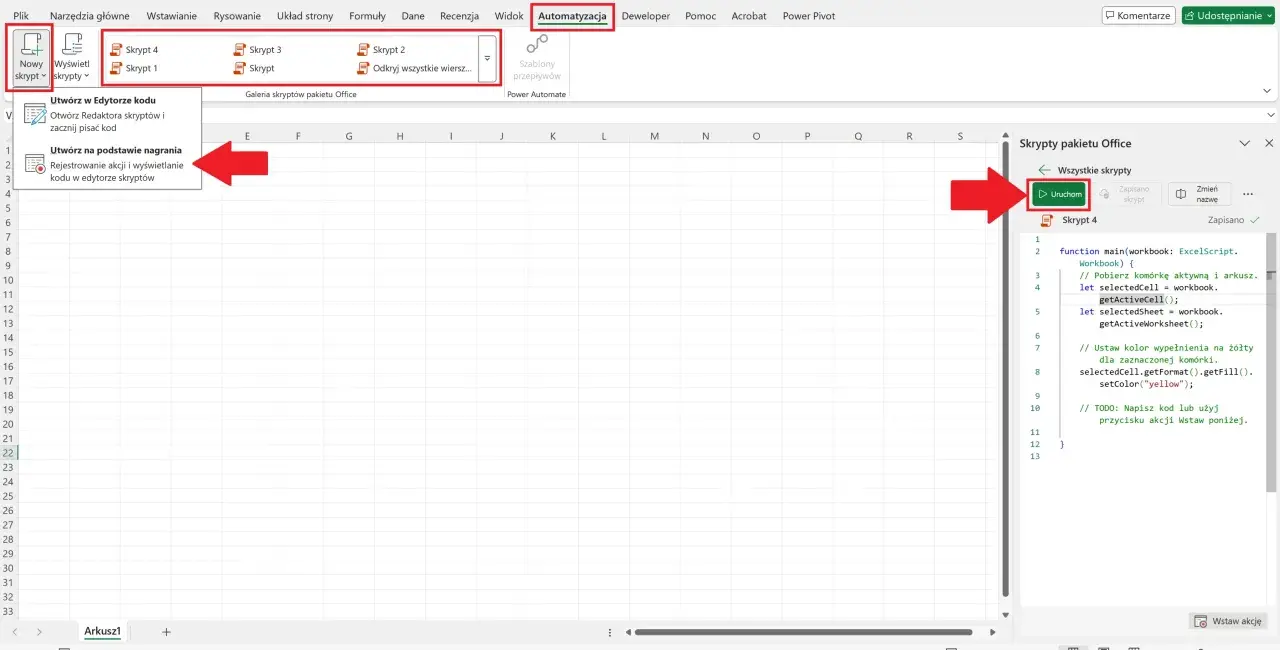
Automatyzacja w Excelu ma sens wtedy, gdy przestajesz tracić czas na powtarzalne kliknięcia: formatowanie raportów, czyszczenie eksportów, kopiowanie tych samych formuł czy przygotowanie zestawień dla zespołu. W praktyce chodzi nie o „magiczne” rozwiązanie, tylko o narzędzie, które ma odciążyć pracę z danymi i zmniejszyć liczbę błędów. Pokażę tu, czym są makra, jak zacząć z nimi rozsądnie, kiedy rzeczywiście oszczędzają czas oraz gdzie lepiej sprawdzają się Office Scripts, Power Query, Python i narzędzia AI.
Co warto zapamiętać, zanim zaczniesz automatyzować arkusz
- Makro przyspiesza powtarzalne zadania w Excelu, ale nie jest najlepszym wyborem do każdego procesu.
- W desktopowym Excelu najczęściej pracuje się z VBA, a w Excelu w przeglądarce wygodniejsze bywają Office Scripts.
- Do importu i czyszczenia danych często lepszy jest Power Query niż klasyczne makro.
- Jeśli analizujesz dane, szukasz wzorców albo robisz bardziej zaawansowane obliczenia, coraz częściej wygrywa Python w Excelu.
- Microsoft blokuje dziś część makr z plików pobranych z internetu, więc bezpieczeństwo trzeba traktować serio.
- Najlepsze efekty daje połączenie: porządek w danych, sensowna automatyzacja i dopiero potem warstwa AI.
Czym jest makro w Excelu i kiedy naprawdę ma sens
Najprościej mówiąc, makro to zapisany ciąg czynności albo kod, który Excel wykonuje za Ciebie. Ja zwykle rozróżniam dwie rzeczy: nagranie działań, które sprawdza się przy prostych zadaniach, oraz makro napisane w VBA, które daje większą kontrolę nad logiką, warunkami i obsługą błędów. To ważne rozróżnienie, bo wiele osób zaczyna od recorder-a, a potem dziwi się, że automatyzacja jest krucha i źle znosi zmianę struktury arkusza.
Makro ma sens wtedy, gdy zadanie jest powtarzalne, ma jasne reguły i zajmuje tyle czasu, że ręczne wykonywanie zaczyna być zwyczajnie nieopłacalne. Jeśli raz na jakiś czas zmieniasz kolor nagłówka, nie ma tu wielkiej korzyści. Jeśli jednak co tydzień czyścisz ten sam eksport, filtrujesz dane, dodajesz kolumny i generujesz raport w identycznym układzie, automatyzacja szybko się broni. W praktyce najlepiej działa tam, gdzie proces jest stabilny i można go opisać krok po kroku bez dużej liczby wyjątków.
Warto też pamiętać, że makro nie zastępuje myślenia o danych. Ono skraca ręczną pracę, ale nie naprawi chaosu w źródle, źle zdefiniowanych reguł ani niejednolitych formatów. Dlatego zawsze zaczynam od pytania: czy problemem jest sama czynność, czy może jakość danych. To prowadzi wprost do pierwszego praktycznego wdrożenia.

Jak stworzyć pierwsze makro bez zbędnego ryzyka
Najbezpieczniej zacząć od prostego scenariusza i dopiero potem dodawać logikę. W desktopowym Excelu otwierasz kartę dewelopera, nagrywasz serię działań, zapisujesz skoroszyt w formacie obsługującym makra i testujesz wynik na kopii pliku. To dobry start, ale ja polecam od razu przejść krok dalej i zajrzeć do kodu, bo nagranie prawie zawsze zawiera zbędne fragmenty, które można uprościć.
- Włącz kartę Developer, jeśli nie jest widoczna.
- Nagraj najprostszy możliwy proces, na przykład formatowanie wiersza nagłówka.
- Sprawdź wygenerowany kod i usuń zbędne kroki.
- Przetestuj makro na kopii danych, nie na pliku produkcyjnym.
- Dodaj przycisk lub skrót, jeśli zadanie ma być uruchamiane regularnie.
Przy prostych zadaniach często wystarcza kilka linii VBA. Na przykład taki fragment ustawia wygląd nagłówka:
Sub FormatujNaglowki()
    With Range("A1:F1")
        .Font.Bold = True
        .Interior.Color = RGB(30, 64, 175)
        .Font.Color = RGB(255, 255, 255)
    End With
End Sub
Ten przykład jest ważny nie dlatego, że robi coś spektakularnego, ale dlatego, że pokazuje zasadę: makro powinno wykonywać jedną, jasno określoną rzecz. Gdy zaczynasz mieszać w jednym skrypcie import, czyszczenie, walidację i eksport, kod szybko staje się trudny w utrzymaniu. Dlatego po pierwszym działającym przykładzie warto przejść do tego, gdzie automatyzacja daje największą wartość w pracy z danymi.
Gdzie automatyzacja najbardziej pomaga w pracy z danymi
W obszarze danych makra najlepiej sprawdzają się tam, gdzie masz powtarzalny zestaw operacji na podobnych plikach. Typowe przykłady to czyszczenie eksportów z systemu, standaryzacja kolumn, usuwanie pustych wierszy, dzielenie danych według oddziałów, przygotowanie tabel pod pivoty albo automatyczne generowanie raportu PDF dla zespołu. Właśnie tu Excel przestaje być zwykłym arkuszem, a zaczyna działać jak lekki silnik procesowy.
- Porządkowanie eksportów z CRM, ERP albo systemów sprzedażowych, gdzie co tydzień dostajesz podobny plik, ale z drobnymi różnicami.
- Przygotowanie raportów cyklicznych, w których zmieniają się dane, ale układ tabel i wykresów zostaje ten sam.
- Walidacja jakości danych, na przykład sprawdzanie braków, duplikatów i błędnych formatów dat.
- Przygotowanie danych do analizy, zanim trafią do narzędzia BI, Pythona albo modelu AI.
Tu pojawia się ważna granica: jeśli dane przychodzą z wielu źródeł i ich struktura często się zmienia, samo makro może być za mało odporne. W takich sytuacjach lepiej najpierw uporządkować przepływ danych, a dopiero później automatyzować końcowe kroki. I właśnie dlatego w 2026 roku coraz częściej patrzę na makra razem z narzędziami chmurowymi i analitycznymi, a nie osobno.
Bezpieczeństwo i ograniczenia, których nie warto ignorować
Przy makrach bezpieczeństwo nie jest dodatkiem, tylko częścią decyzji. Microsoft podaje, że pliki z makrami pobrane z internetu są dziś domyślnie blokowane, a w praktyce oznacza to, że użytkownik musi świadomie zaufać plikowi albo lokalizacji, zanim kod się uruchomi. To rozsądne, bo VBA potrafi zrobić bardzo dużo, również rzeczy niepożądane, jeśli źródło pliku jest niepewne.
Ja trzymam się kilku zasad, które w zespole oszczędzają później sporo nerwów:
- nie włączam makr globalnie tylko po to, żeby „było wygodniej”,
- testuję pliki na kopii i sprawdzam, co robią z danymi wejściowymi,
- oddzielam kod od treści roboczej, jeśli to możliwe,
- nie ufam makrom z przypadkowych źródeł bez przeglądu kodu,
- jeśli zespół pracuje na plikach z sieci, używam zaufanych lokalizacji lub podpisu cyfrowego, gdy to ma sens organizacyjny.
Warto też znać ograniczenie praktyczne: w Excelu w przeglądarce nie stworzysz, nie uruchomisz i nie edytujesz klasycznych makr VBA. Możesz otworzyć skoroszyt z makrami, ale samo tworzenie i rozwijanie takiej automatyzacji nadal odbywa się w aplikacji desktopowej. To prowadzi do pytania, czy w ogóle VBA jest dziś najlepszym wyborem, skoro obok są nowsze narzędzia.
Makra, Office Scripts, Power Query, Python i AI nie rozwiązują tego samego problemu
Tu najłatwiej popełnić błąd: próbować jednym narzędziem załatwić wszystko. W praktyce każda opcja ma inny zakres zastosowań. Microsoft Learn rozróżnia VBA i Office Scripts bardzo wyraźnie: pierwsze jest bardziej desktopowe, drugie cloudowe i nastawione na bezpieczną automatyzację w środowisku Microsoft 365. Do tego dochodzą Power Query, Python w Excelu i Copilot, które wchodzą w grę szczególnie wtedy, gdy pracujesz z danymi, a nie tylko z układem komórek.
| Narzędzie | Najlepsze do | Ograniczenia |
|---|---|---|
| VBA / makra | Powtarzalne operacje w desktopowym Excelu, przyciski, formularze, prosta logika biznesowa | Mniej wygodne w pracy zespołowej, większa wrażliwość na bezpieczeństwo i zmiany w arkuszu |
| Office Scripts | Automatyzacja w chmurze, scenariusze cross-platform, integracja z Power Automate | Nie obsługuje wszystkiego, co potrafi VBA, i nie jest jego pełnym zamiennikiem |
| Power Query | Import, czyszczenie i transformacja danych przed analizą | Nie służy do interaktywnej logiki UI ani złożonych akcji na interfejsie |
| Python w Excelu | Analiza danych, wykrywanie wzorców, statystyka, wizualizacja | Python w Excelu działa w chmurze i wymaga dostępu do internetu |
| Copilot | Szybkie generowanie formuł, podsumowań i wizualizacji | Pomaga, ale nie zastępuje deterministycznej automatyzacji procesu |
Jeśli pracujesz z danymi i AI, to właśnie to rozróżnienie robi największą różnicę. Power Query porządkuje źródła, Python analizuje i wykrywa zależności, Copilot przyspiesza pracę na poziomie podpowiedzi i interpretacji, a makra domykają operacje, które mają się wykonać zawsze tak samo. To nie konkurenci w jednym wyścigu, tylko elementy jednego procesu.
Jak dobrać właściwe rozwiązanie do swojego procesu
Gdybym miał sprowadzić decyzję do kilku prostych reguł, zaczynałbym od pytania, gdzie leży problem: w danych, w obliczeniach czy w samej obsłudze arkusza. Jeśli najwięcej czasu zabiera import i czyszczenie, najpierw sięgnąłbym po Power Query. Jeśli potrzebujesz analizy statystycznej, wykrywania anomalii albo lepszego rozumienia danych, sensowny będzie Python w Excelu. Jeśli trzeba tylko przyspieszyć powtarzalne kliknięcia w jednym pliku, klasyczne makro nadal ma sens.
- Wybierz makro VBA, gdy proces jest prosty, lokalny i uruchamiany na komputerze użytkownika.
- Wybierz Office Scripts, gdy chcesz pracować w chmurze i współdzielić automatyzację w zespole.
- Wybierz Power Query, gdy głównym zadaniem jest przygotowanie danych do analizy.
- Wybierz Python w Excelu, gdy chcesz wyjść poza typowe formuły i wykonać głębszą analizę.
- Wybierz Copilot, gdy potrzebujesz szybszego startu, inspiracji albo interpretacji wyników, ale nie pełnej automatyzacji.
Moja praktyczna zasada jest prosta: najpierw uporządkuj dane, potem automatyzuj, a dopiero na końcu dokładaj AI. W takim układzie narzędzia nie wchodzą sobie w drogę, tylko wzmacniają cały proces. To właśnie wtedy Excel przestaje być miejscem ręcznej walki z plikami, a staje się sensownym elementem pracy z danymi.
