
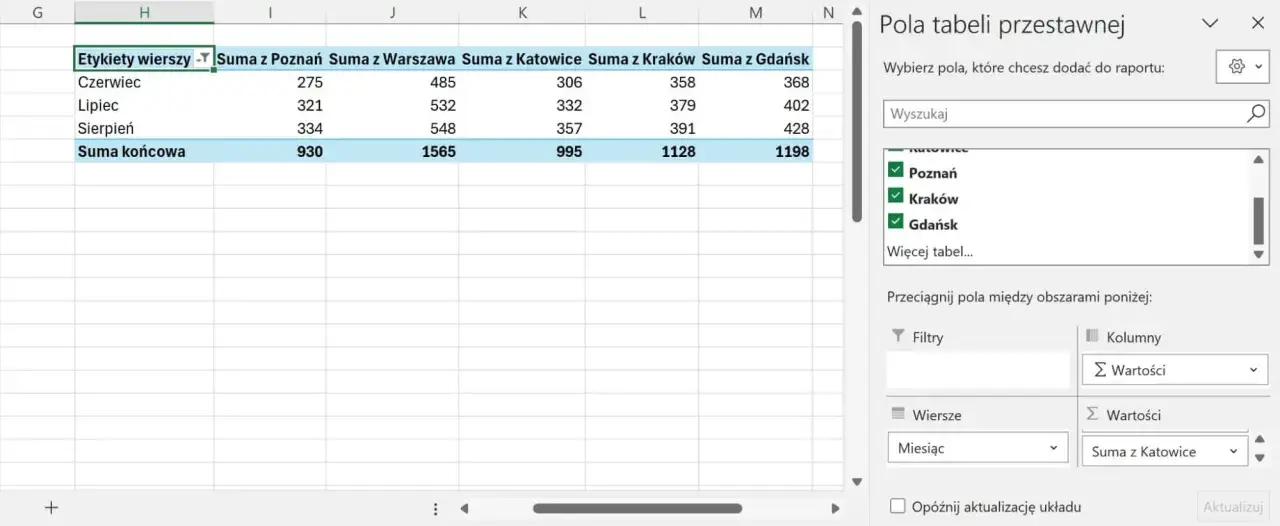
Tabela przestawna nie działa jak zwykły zakres komórek, więc dodawanie do niej nowej kolumny wymaga trochę innego podejścia. W praktyce najczęściej chodzi o to, jak dodać kolumnę do tabeli przestawnej bez rozbijania źródła danych i bez ręcznego poprawiania wyniku po każdym odświeżeniu. Pokażę Ci trzy warianty: dodanie nowego pola z danych źródłowych, stworzenie kolumny obliczeniowej i naprawę sytuacji, w której nowa kolumna w ogóle nie chce się pojawić.
Najkrótsza droga do poprawnej kolumny
- W tabeli przestawnej nie wstawia się dowolnej kolumny „w środek” układu jak w zwykłym arkuszu.
- Najczęściej dodajesz nowe pole z danych źródłowych, przeciągając je do obszaru Kolumny, Wiersze lub Wartości.
- Jeśli wynik ma powstać z innych danych, użyj kolumny pomocniczej w źródle albo pola obliczeniowego.
- Gdy nowego pola nie widać, sprawdź zakres źródła i odśwież tabelę.
- Najstabilniejsze źródło to dobrze sformatowana tabela albo uporządkowany zakres z nagłówkami.
Co naprawdę oznacza dodanie kolumny do tabeli przestawnej
Najpierw warto rozdzielić trzy rzeczy, które początkujący często wrzucają do jednego worka. Dodanie kolumny może oznaczać w praktyce nowe pole z danych źródłowych, nowe pole w układzie tabeli przestawnej albo nową kolumnę wyliczaną z innych wartości. Każdy z tych przypadków rozwiązuje inny problem, więc od tego zależy cały dalszy ruch.
| Sytuacja | Co robisz | Kiedy to ma sens |
|---|---|---|
| Nowe pole źródłowe | Dodajesz kolumnę do danych i odświeżasz tabelę przestawną | Gdy pojawia się nowy atrybut, na przykład region, kanał sprzedaży lub status |
| Kolumna w układzie przestawnym | Przeciągasz pole do obszaru Kolumny, Wiersze albo Wartości | Gdy chcesz zmienić sposób grupowania danych, a nie sam zestaw źródłowy |
| Kolumna z wynikiem | Tworzysz pole obliczeniowe albo kolumnę pomocniczą w źródle | Gdy potrzebujesz marży, udziału procentowego, wskaźnika lub klasyfikacji |
To rozróżnienie oszczędza najwięcej czasu, bo od razu wiadomo, czy trzeba ruszać źródło danych, układ tabeli czy formułę. Gdy ten podział jest jasny, łatwiej przejść do konkretnego kliknięcia w Excelu lub Arkuszach Google.
Jak rozszerzyć tabelę o nowe pole z danych źródłowych
Jeśli dodałeś nową kolumnę do danych, a chcesz, żeby pojawiła się w tabeli przestawnej, musisz doprowadzić do tego, żeby źródło ją „widziało”. W Excelu i Arkuszach Google logika jest podobna: najpierw poprawiasz dane wejściowe, potem odświeżasz pivot i dopiero wtedy przeciągasz nowe pole do odpowiedniego obszaru.
| Narzędzie | Co zrobić | Na co uważać |
|---|---|---|
| Excel | Odśwież tabelę przestawną i sprawdź, czy zakres źródłowy obejmuje nową kolumnę | Jeśli źródłem jest zwykły zakres, może być potrzebne ręczne rozszerzenie zakresu |
| Arkusze Google | Otwórz edytor tabeli przestawnej i dodaj pole w sekcji Rows, Columns lub Values | Jeśli zakres danych nie obejmuje nowego nagłówka, pole nie pojawi się na liście |
Excel
- Kliknij dowolną komórkę w tabeli przestawnej, żeby uaktywnić jej narzędzia.
- Sprawdź listę pól i odśwież dane, jeśli nowej kolumny jeszcze nie widać.
- Jeśli źródłem jest zwykły zakres, upewnij się, że obejmuje także nowy nagłówek.
- Jeżeli dane są zapisane jako tabela Excela, odświeżenie zwykle wystarcza, bo taki zakres łatwiej się rozszerza.
- Przeciągnij nowe pole do odpowiedniego obszaru, na przykład Wartości, Wiersze albo Kolumny.
Przeczytaj również: REST API w praktyce - Jak budować przewidywalne integracje?
Arkusze Google
- Otwórz arkusz z tabelą przestawną i kliknij samą tabelę, aby wyświetlić edytor po prawej stronie.
- W sekcji Rows, Columns lub Values wybierz opcję Add i wskaż nowe pole.
- Jeśli kolumna nie jest dostępna, sprawdź, czy zakres danych obejmuje cały blok źródłowy razem z nagłówkiem.
- Gdy zmieniłeś nazwę kolumny, czasem szybciej jest usunąć pole z pivotu i dodać je ponownie.
W praktyce to właśnie zakres źródłowy decyduje o tym, czy kolumna pojawi się w tabeli przestawnej. Jeśli potrzebujesz wyniku wyliczanego, a nie tylko nowego pola z danych, wchodzi następny krok.
Kiedy lepiej użyć kolumny obliczeniowej
Nie każda nowa kolumna powinna być dodawana jako zwykłe pole źródłowe. Jeśli chcesz policzyć marżę, udział procentowy, różnicę między wartościami albo prosty wskaźnik, lepsza będzie kolumna obliczeniowa albo pole obliczeniowe w samym pivocie. Z mojego doświadczenia największy błąd początkujących polega na próbie wciśnięcia całej logiki do tabeli przestawnej, chociaż ta logika powinna powstać wcześniej.
| Potrzeba | Lepsze rozwiązanie | Dlaczego |
|---|---|---|
| Marża, różnica, relacja między liczbami | Pole obliczeniowe | Pivot może liczyć wynik na podstawie już istniejących pól |
| Klasyfikacja typu premium, standard, niski priorytet | Kolumna pomocnicza w źródle | Takie warunki najlepiej policzyć na poziomie pojedynczego wiersza |
| Tekstowa etykieta lub status z prostą logiką | Kolumna pomocnicza w źródle | Pola obliczeniowe są słabsze w pracy na tekście niż zwykła kolumna wejściowa |
Jeśli wynik ma być stabilny i czytelny, najczęściej wygrywa kolumna pomocnicza w źródle. Pole obliczeniowe jest wygodne, ale ma swoje ograniczenia, więc dobrze znać typowe pułapki, zanim zacznie się je stosować masowo.
Dlaczego nowa kolumna nie pojawia się od razu
Jeżeli kolumna istnieje w arkuszu, a w tabeli przestawnej jej nie ma, problem zwykle nie leży w samej tabeli. Najczęściej winny jest zakres źródłowy, brak odświeżenia albo niepoprawny nagłówek. Czasem wystarczy jedna drobna rzecz, żeby pole zniknęło z listy i wyglądało, jakby pivot „nie rozumiał” danych.
| Objaw | Najczęstsza przyczyna | Szybka naprawa |
|---|---|---|
| Nowa kolumna nie ma jej na liście pól | Zakres źródła nie obejmuje nowej kolumny | Rozszerz źródło danych i odśwież tabelę |
| Tabela nadal pokazuje stare dane | Brak odświeżenia po zmianie źródła | Uruchom odświeżanie tabeli przestawnej |
| Kolumna jest, ale sumy wyglądają dziwnie | Dane liczbowe zostały zapisane jako tekst | Popraw typ danych w źródle i odśwież wynik |
| Nowy nagłówek nie jest rozpoznawany | Brak jednoznacznej nazwy albo nagłówek został zmieniony po utworzeniu pivota | Ujednolić nazwę i dodać pole ponownie |
Jeśli pracujesz na większym arkuszu, zwróć też uwagę na puste wiersze, scalone komórki i zdublowane nagłówki. To są drobiazgi, które potrafią zablokować cały mechanizm, a potem sprawiają wrażenie, że problem jest „w tabeli przestawnej”, choć tak naprawdę siedzi wcześniej. Najlepsza naprawa to jednak ta, której nie trzeba wykonywać, więc przechodzę do zasad układania źródła danych.
Jak przygotować dane, żeby pivot działał bez niespodzianek
Jeżeli tabela przestawna ma działać przewidywalnie, źródło musi być uporządkowane. To jest moment, w którym najbardziej przydaje się dyscyplina znana z podstaw programowania: każdy rekord w osobnym wierszu, każdy atrybut w osobnej kolumnie i żadnych wyjątków w stylu „tu dopiszemy coś ręcznie, a tutaj zostawimy puste”.
- Jeden wiersz powinien oznaczać jeden rekord, na przykład jedną sprzedaż albo jedno zamówienie.
- Nagłówki muszą być jednoznaczne i znajdować się w pierwszym wierszu danych.
- Nie mieszaj typów w jednej kolumnie, bo liczby zapisane jako tekst potrafią zachowywać się nieprzewidywalnie.
- Unikaj pustych wierszy i pustych kolumn w środku źródła.
- Nie scalaj komórek, jeśli później chcesz analizować dane w pivocie.
- W Excelu najlepiej zamienić zakres na tabelę, bo łatwiej ją rozszerzać i odświeżać.
W praktyce najwięcej zyskujesz właśnie na porządku w źródle, a nie na późniejszych poprawkach w samej tabeli. Jeśli dane przygotowujesz w Pythonie, możesz pójść o krok dalej i dodać brakujące kolumny jeszcze przed eksportem.
Jak dodać kolumnę wcześniej w Pythonie
Jeżeli dane powstają w skrypcie, nie czekaj, aż tabela przestawna zacznie sygnalizować braki. Lepiej policzyć potrzebne kolumny w pandas, a dopiero potem wyeksportować plik do Excela albo CSV. Dzięki temu pivot dostaje gotowe pola, a Ty ograniczasz się do analizy, zamiast ratować strukturę po fakcie.
import pandas as pd

df = pd.read_csv("sprzedaz.csv")

df["marza"] = df["sprzedaz"] - df["koszt"]
df["marza_proc"] = (df["marza"] / df["sprzedaz"]) * 100
df["segment"] = df["sprzedaz"].apply(lambda x: "premium" if x >= 1000 else "standard")

df.to_excel("sprzedaz_gotowa_do_pivota.xlsx", index=False)
Taki układ ma prostą zaletę: tabela przestawna widzi już uporządkowane pola, a Ty możesz od razu budować raport, filtr i zestawienia bez dodatkowego kombinowania. Jeśli chcesz, mogę też pokazać, jak przygotować dane w Pythonie tak, żeby pivot w Excelu albo Arkuszach Google od razu korzystał z nowych kolumn bez ręcznej naprawy.
