
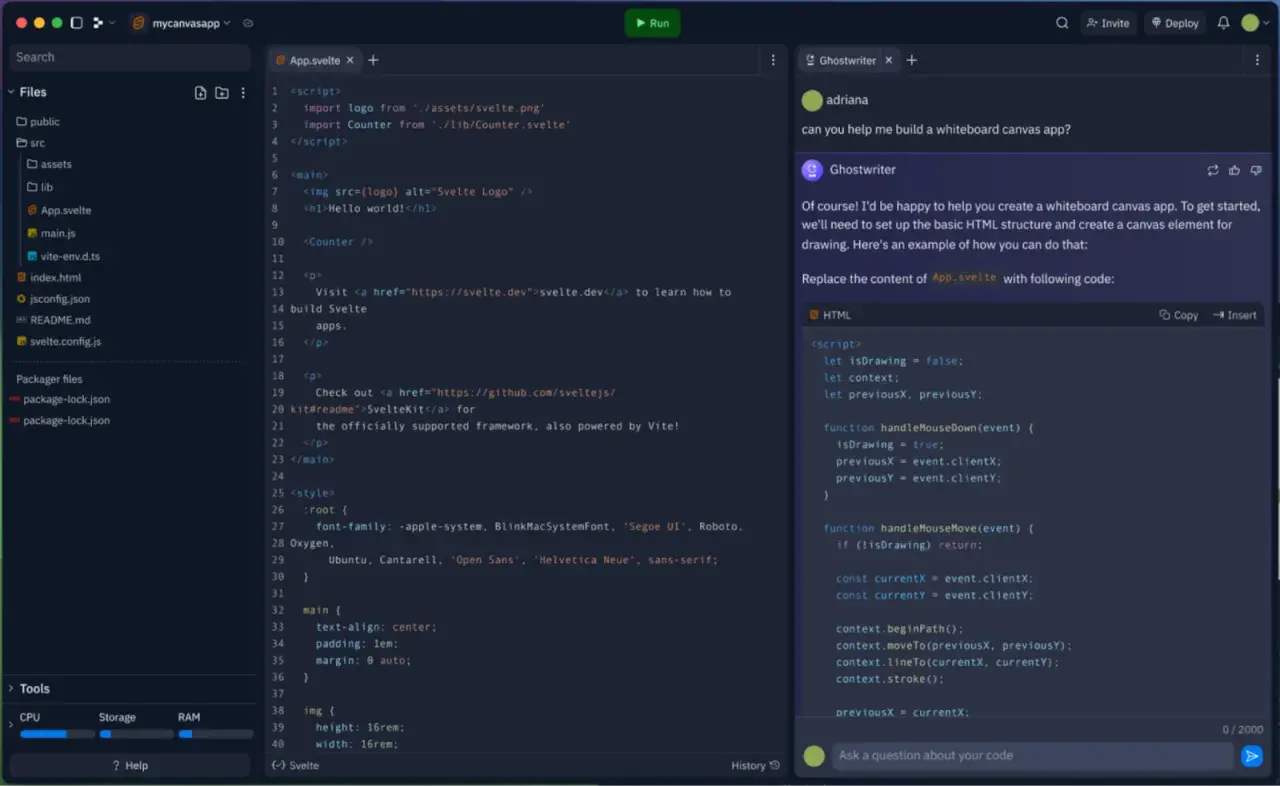
Dobry edytor kodu nie ma tylko ładnie wyglądać. Ma pomagać pisać szybciej, podpowiadać błędy zanim uruchomisz program i nie przeszkadzać wtedy, gdy dopiero uczysz się podstaw. W tym tekście pokazuję, czym różni się lekkie narzędzie od pełnego środowiska pracy, jak wybrać coś sensownego na start i które funkcje naprawdę robią różnicę przy nauce programowania.
Najważniejsze rzeczy, które warto wiedzieć przed wyborem narzędzia
- Nie każde narzędzie do kodowania służy do tego samego - prosty edytor i rozbudowane IDE rozwiązują inne problemy.
- Na początek liczy się przede wszystkim wsparcie dla języka, podpowiedzi, formatter i debugowanie.
- Dla Pythona często najlepiej sprawdzają się dwa podejścia: lekkie środowisko z rozszerzeniami albo pełne IDE.
- Największy błąd początkujących to instalowanie zbyt ciężkiego zestawu funkcji, zanim nauczą się podstaw.
- W praktyce wygrywa nie „najlepszy” program, tylko taki, który pasuje do projektu i stylu pracy.
Czym różni się prosty program do pisania kodu od pełnego IDE
Na początku łatwo wrzucić wszystko do jednego worka, ale to błąd, który później utrudnia wybór. Prosty program do edycji kodu zwykle skupia się na szybkości, czytelności i rozszerzeniach. Pełne IDE, czyli zintegrowane środowisko programistyczne, dorzuca do tego debuger, narzędzia do testów, refaktoryzacji i często także integrację z bazą danych albo systemem kontroli wersji.
W praktyce różnica jest bardzo konkretna. Lekki edytor uruchamia się szybko i nie męczy komputera, więc dobrze sprawdza się przy nauce, mniejszych skryptach i codziennych poprawkach. IDE bywa cięższe, ale przy większym projekcie oszczędza czas, bo wykrywa problemy wcześniej, podpowiada kontekstowo i pozwala śledzić przepływ programu krok po kroku.
Ja zwykle patrzę na to tak: jeśli dopiero uczysz się składni Pythona, lepiej mieć narzędzie, które nie zasypuje cię funkcjami, których jeszcze nie rozumiesz. Gdy projekt rośnie, przychodzi moment, w którym debugger i refaktoryzacja stają się ważniejsze niż sama lekkość programu. I właśnie wtedy sensownie przejść do mocniejszego środowiska. Gdy ta różnica jest jasna, dużo łatwiej wybrać narzędzie pod własne potrzeby, a nie pod marketingowy opis.
Jak wybrać narzędzie do nauki Pythona i pierwszych projektów
Jeśli chcesz wybrać rozsądnie, nie zaczynaj od listy nazw, tylko od własnych potrzeb. W przypadku Pythona liczy się kilka cech, które realnie wpływają na komfort pracy i tempo nauki. Z mojego doświadczenia to właśnie one decydują, czy narzędzie pomaga, czy zaczyna przeszkadzać.
| Kryterium | Dlaczego ma znaczenie | Na co patrzeć w praktyce |
|---|---|---|
| Wsparcie dla Pythona | Bez niego trudniej o podpowiedzi, wykrywanie błędów i wygodne uruchamianie plików. | Sprawdź, czy narzędzie obsługuje interpreter, wirtualne środowiska i instalację rozszerzeń. |
| Podpowiedzi kontekstowe | IntelliSense, czyli inteligentne podpowiedzi, skraca pisanie i zmniejsza liczbę literówek. | Zobacz, czy sugestie pojawiają się szybko i czy dotyczą także bibliotek zewnętrznych. |
| Formatowanie i linting | Automatyczne formatowanie utrzymuje spójny styl, a linting wyłapuje problemy zanim uruchomisz kod. | Przydatne są integracje z narzędziami typu Black i Ruff. |
| Debugowanie | Debugger pozwala zatrzymać program, podejrzeć zmienne i znaleźć źródło błędu bez zgadywania. | Ważne są breakpointy, podgląd stosu i możliwość śledzenia kroków wykonania. |
| Terminal i Git | Praca bez przełączania okien jest po prostu szybsza. | Warto sprawdzić, czy terminal i podstawowe operacje Git są dostępne wprost z programu. |
| Zużycie zasobów | Na słabszym laptopie ciężkie środowisko potrafi skutecznie zniechęcić do pracy. | Jeśli komputer nie jest mocny, lekkość narzędzia ma realne znaczenie. |
Jeżeli miałbym wskazać jedną praktyczną zasadę, powiedziałbym tak: na start wybierz narzędzie, które pozwala skupić się na kodzie, a nie na konfiguracji. Resztę funkcji można dołożyć później. Z takim podejściem łatwiej przejść do porównania konkretnych opcji, bo od razu wiadomo, czego szukasz.

Najpopularniejsze opcje i do czego naprawdę się nadają
Nie ma jednego zwycięzcy, bo różne narzędzia rozwiązują różne problemy. Jeśli patrzysz przez pryzmat nauki Pythona, kilku kandydatów pojawia się najczęściej i to nie bez powodu. Każdy z nich trafia do innego typu użytkownika.
| Narzędzie | Dla kogo | Mocne strony | Ograniczenia |
|---|---|---|---|
| Visual Studio Code | Dla osób, które chcą lekkości, elastyczności i dużej liczby rozszerzeń. | Szybkie działanie, mocny ekosystem, dobre wsparcie dla Pythona, wygodny terminal. | Żeby wykorzystać pełnię możliwości, trzeba zainstalować i ustawić kilka dodatków. |
| PyCharm Community | Dla tych, którzy chcą bardziej „gotowe” środowisko do Pythona. | Wygodne podpowiedzi, debugowanie, dobre wsparcie dla projektów pythonowych, mniej ręcznej konfiguracji. | Bywa cięższy niż prostsze edytory i może być nadmiarowy do bardzo małych skryptów. |
| PyCharm Professional | Dla osób pracujących w większych projektach lub potrzebujących dodatkowych narzędzi. | Rozbudowane wsparcie dla frameworków, baz danych i bardziej złożonych workflow. | To opcja bardziej zaawansowana, więc dla początkujących często nie ma sensu od razu w nią wchodzić. |
| Notepad++ | Dla osób, które chcą bardzo lekkiego narzędzia do prostych plików i szybkich poprawek. | Bardzo mały narzut, prostota, szybkie otwieranie plików. | To nie jest pełne środowisko do nauki Pythona na poważnie. |
| Vim / Neovim | Dla osób, które lubią pracę z klawiatury i chcą maksymalnej kontroli. | Ogromna wydajność, świetne skróty, bardzo wysoka elastyczność. | Wymaga nauki i cierpliwości, więc na początek bywa frustrujący. |
W dokumentacji Visual Studio Code wyraźnie widać, że narzędzie łączy szybkość edytora tekstu z możliwościami IDE. Z kolei JetBrains buduje PyCharm jako pełniejsze środowisko z naciskiem na kodowanie, debugowanie i refaktoryzację. To ważne rozróżnienie, bo pokazuje, że wybór nie polega na znalezieniu „najlepszego programu”, tylko na dopasowaniu go do tego, jak pracujesz. Następny krok to już nie marka, lecz funkcje, które realnie oszczędzają czas.
Funkcje, które naprawdę robią różnicę na co dzień
W opisach produktów łatwo zgubić się w marketingu, dlatego wolę patrzeć na konkret. Dobre narzędzie do kodowania powinno rozwiązywać codzienne problemy, a nie tylko wyglądać nowocześnie. W praktyce kilka funkcji daje największy efekt.
Podpowiedzi i szybka nawigacja
Podpowiedzi nazw funkcji, klas i argumentów pomagają pisać szybciej i z mniejszą liczbą błędów. Jeszcze ważniejsza jest nawigacja po projekcie: przejście do definicji, wyszukiwanie symboli i podgląd użyć. To szczególnie przydatne, gdy projekt ma więcej niż kilka plików.
Formatowanie i linting
Formatowanie wyrównuje kod do jednego stylu, dzięki czemu zespół nie traci czasu na dyskusje o wcięciach i nawiasach. Linting to analiza statyczna, czyli sprawdzanie kodu bez jego uruchamiania. Taki mechanizm wyłapuje literówki, nieużywane zmienne czy podejrzane konstrukcje, zanim staną się problemem.
Debuger
Debuger jest szczególnie ważny w Pythonie, bo pozwala zatrzymać program w konkretnym miejscu, obejrzeć wartości zmiennych i sprawdzić, jak naprawdę płynie logika. Dla początkujących to często moment przełomowy: zamiast zgadywać, można po prostu zobaczyć, co dzieje się wewnątrz programu.
Terminal i środowiska wirtualne
Jeśli pracujesz z Pythonem, obsługa venv albo innego środowiska wirtualnego ma ogromne znaczenie. Dzięki temu biblioteki instalujesz osobno dla projektu, a nie globalnie w systemie. Terminal wbudowany w program skraca drogę między pisaniem kodu, instalacją pakietów i uruchamianiem skryptów.
Przeczytaj również: REST API w praktyce - Jak budować przewidywalne integracje?
Skróty, snippet i multi-cursor
Skróty klawiaturowe, snippet, czyli gotowe fragmenty kodu, oraz edycja wielokursorowa nie brzmią spektakularnie, ale codziennie oszczędzają czas. To właśnie te drobiazgi sprawiają, że po tygodniu pracy czujesz różnicę, nawet jeśli nie umiesz jej od razu nazwać. Gdy już wiesz, które funkcje naprawdę są użyteczne, łatwiej zobaczyć, jakich błędów unikać przy pierwszej konfiguracji.
Najczęstsze błędy początkujących i jak ich uniknąć
Na starcie ludzie bardzo często komplikują sobie życie nie samym kodem, tylko narzędziem. To nie jest kwestia braku umiejętności, tylko zbyt dużych oczekiwań wobec pierwszej konfiguracji. Kilka pomyłek powtarza się wyjątkowo często.
- Instalowanie zbyt ciężkiego środowiska na początek - jeśli dopiero uczysz się podstaw, rozbudowane IDE może bardziej przeszkadzać niż pomagać.
- Przekombinowana liczba rozszerzeń - piętnaście dodatków nie zrobi z ciebie lepszego programisty, za to może spowolnić program i wprowadzić chaos.
- Brak formatowania od samego początku - kod bez spójnego stylu szybciej staje się nieczytelny, zwłaszcza w większych plikach.
- Ignorowanie środowisk wirtualnych - bez nich biblioteki mieszają się między projektami, a potem trudno zrozumieć, skąd biorą się błędy.
- Uczenie się narzędzia zamiast programowania - łatwo utknąć w ustawieniach motywu, skrótów i pluginów zamiast pisać pierwsze działające programy.
Ja mam jedną prostą zasadę: jeśli konfiguracja zaczyna zajmować więcej czasu niż pisanie kodu, to znak, że coś poszło nie tak. Lepiej mieć mniej funkcji, ale stabilnie działających. Z takim podejściem można przejść do sensownego, prostego workflow, który działa od pierwszego dnia.
Jak ustawić pierwszy workflow bez chaosu
Nie trzeba od razu budować idealnego środowiska. W praktyce wystarczy prosty zestaw, który pozwala pisać, uruchamiać i poprawiać kod bez zbędnych przestojów. Taki start jest dużo lepszy niż próba ustawienia wszystkiego naraz.
- Zainstaluj Pythona i sprawdź, czy interpreter działa w terminalu.
- Wybierz jedno narzędzie do edycji i ustaw dla niego rozszerzenie obsługujące Python.
- Dodaj formatter, na przykład Black, żeby styl kodu był spójny bez ręcznego poprawiania każdego wcięcia.
- Dodaj linting, na przykład Ruff, żeby szybciej wyłapywać błędy i nieczytelne fragmenty.
- Pracuj w środowisku wirtualnym dla każdego większego projektu.
- Naucz się kilku skrótów klawiaturowych, zamiast klikać wszystko myszką.
To nie jest zestaw dla perfekcjonistów, tylko dla ludzi, którzy chcą szybko dojść do etapu, na którym kod naprawdę działa. Warto też pamiętać, że wiele problemów wynika nie z programu, lecz z braku konsekwencji w pracy. Jeśli każdy projekt ma podobny układ, podobny sposób uruchamiania i podobną konfigurację, nauka staje się wyraźnie łatwiejsza. Ostatni krok to nie dokładać wszystkiego naraz, tylko zostawić sobie przestrzeń na rozwój.
Co zostawić po instalacji, a co dołożyć dopiero później
Najrozsądniej działa podejście warstwowe. Najpierw wybierz narzędzie, które po prostu pozwala pisać i uruchamiać kod bez frustracji. Dopiero później dorzucaj dodatki, gdy widzisz realny problem: za mało podpowiedzi, brak wygodnego debugowania albo zbyt wolne poruszanie się po projekcie.
- Zacznij od jednego stabilnego środowiska zamiast testować pięć naraz.
- Ustaw formatowanie i podstawowe sprawdzanie błędów od pierwszego projektu.
- Nie przywiązuj się zbyt mocno do motywów, animacji i efektów wizualnych.
- Dbaj o krótkie, powtarzalne procedury: otwarcie projektu, uruchomienie, test, poprawka.
- Jeśli projekt urośnie, dopiero wtedy rozważ przejście do cięższego IDE albo rozbudowanego zestawu dodatków.
W praktyce to właśnie taka prostota daje najlepszy efekt. Dobrze dobrany program do pracy z kodem nie powinien być celem samym w sobie, tylko narzędziem, które pomaga uczyć się szybciej i pisać czytelniej. Jeśli zaczniesz od spokojnej, sensownej konfiguracji, z czasem sam zobaczysz, które funkcje są naprawdę potrzebne, a które tylko zajmują miejsce.
