Formularz HTML - Jak stworzyć skuteczny i dostępny?

Jeremi Andrzejewski 30 marca 2026
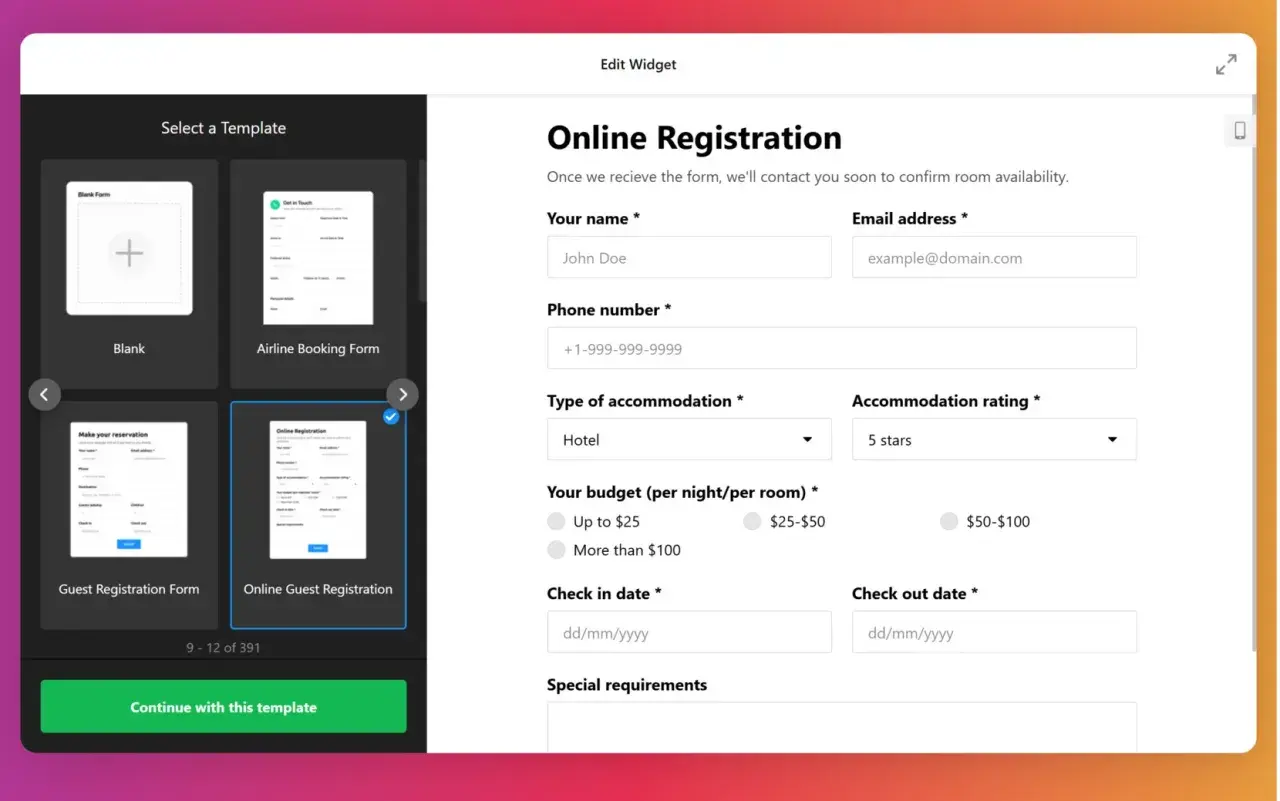
Szablon formularza HTML "Online Registration" do rezerwacji hotelu, z polami na dane osobowe, preferencje i daty pobytu.

Spis treści

Dobry formularz HTML nie jest tylko blokiem pól i przycisków. To moment, w którym użytkownik decyduje, czy poda dane bez wahania, czy porzuci stronę po kilku sekundach. Poniżej pokazuję, jak budować formularze, które są czytelne, dostępne, poprawnie zwalidowane i wygodne zarówno na desktopie, jak i na telefonie.

Skupię się na praktyce: doborze pól, strukturze, walidacji, komunikatach błędów i detalach UX, które realnie wpływają na liczbę wysłanych zgłoszeń. To nie będzie teoria dla samej teorii, tylko zestaw decyzji, które przydają się przy projektowaniu frontendu.

Najważniejsze rzeczy, które warto zapamiętać o formularzu HTML

  • Cel formularza powinien być prosty: zebrać tylko te dane, które są naprawdę potrzebne.
  • Label musi jednoznacznie opisywać pole, a nie zastępować go placeholderem.
  • name decyduje o tym, pod jakim kluczem wartość trafi do backendu.
  • required, `autocomplete` i odpowiedni typ inputu potrafią mocno poprawić wygodę wpisywania danych.
  • Walidacja przeglądarkowa pomaga, ale nigdy nie zastępuje sprawdzenia danych po stronie serwera.
  • Układ, odstępy i komunikaty błędów często mają większy wpływ na skuteczność niż sam wygląd pól.

Dlaczego formularz decyduje o jakości całego interfejsu

Z perspektywy UX formularz jest jednym z najbardziej wymagających elementów interfejsu. Użytkownik musi wykonać wysiłek: coś przeczytać, coś wpisać, czasem podjąć decyzję i jeszcze upewnić się, że wszystko zrobił dobrze. Jeśli w tym miejscu pojawia się chaos, nawet dobrze zaprojektowana strona traci skuteczność.

Ja zwykle zaczynam od prostego pytania: jaką jedną rzecz ten formularz ma dowieźć? Kontakt, rejestrację, zapis do newslettera, płatność, zgłoszenie błędu, filtrację wyników? Im szybciej to określę, tym łatwiej odrzucić zbędne pola i nie zamieniać formularza w ścianę danych do wypełnienia.

W praktyce najczęstszy błąd nie polega na złym kodzie, tylko na zbyt wysokim progu wejścia. Jeśli formularz wymaga 12 pól tam, gdzie wystarczą 4, spada liczba ukończeń. Jeśli pola są źle opisane, użytkownik zaczyna zgadywać. A gdy dojdzie do tego słaba walidacja, problem robi się podwójny: dane są gorsze, a frustracja większa. Dlatego najpierw projektuję intencję formularza, a dopiero potem jego wygląd. Następny krok to rozbicie konstrukcji na elementy, bo bez tego łatwo pomylić ładny widok z poprawnym rozwiązaniem.

Z czego składa się poprawna konstrukcja formularza

Podstawą jest element `

`, ale sam znacznik niczego jeszcze nie załatwia. Formularz zaczyna działać dopiero wtedy, gdy ma sensowną strukturę: pola, etykiety, przycisk wysyłki i atrybuty, które mówią przeglądarce, co z tym wszystkim zrobić.

Najważniejsze elementy, na które zwracam uwagę, to:

  • `label` - opis pola, który użytkownik widzi i rozumie bez zgadywania.
  • `input`, `textarea` i `select` - właściwe kontrolki do zbierania różnych typów danych.
  • `name` - nazwa danych wysyłanych do serwera, bez niej wartość nie ma sensownego klucza.
  • `id` - identyfikator potrzebny do powiązania etykiety z polem i do pracy skryptów.
  • `action` i `method` - adres i sposób wysyłki formularza.

W praktyce dobór metody ma znaczenie. Dla formularzy kontaktowych i rejestracyjnych zwykle wybieram POST, bo dane trafiają w treści żądania. Dla filtrów, wyszukiwarki albo prostych ustawień, które warto móc odtworzyć z URL-a, często lepszy jest GET. To drobna decyzja techniczna, ale ma wpływ i na bezpieczeństwo, i na zachowanie interfejsu.

Warto też pamiętać, że nazwa pola to nie ozdoba. To właśnie `name` decyduje o tym, jak backend odczyta wartość. Jeżeli pole ma `id`, ale nie ma `name`, dane po prostu nie pojawią się tam, gdzie oczekujesz. Kiedy ta warstwa jest już uporządkowana, można dobrać odpowiednie typy pól do konkretnych danych.

Jak dobrać typy pól do danych, które naprawdę zbierasz

Tu najłatwiej o przypadkowe decyzje. Wiele osób używa po prostu `text` do wszystkiego, a później dziwi się, że formularz nie pomaga użytkownikowi w pisaniu. Tymczasem odpowiedni typ inputu poprawia nie tylko walidację, ale też klawiaturę na mobile, podpowiedzi przeglądarki i ogólną płynność wpisywania.

Dane Najlepszy element Dlaczego to działa Na co uważać
Imię, nazwisko, krótki tekst `input type="text"` Najprostsze i najbardziej uniwersalne rozwiązanie Nie wymuszaj zbyt agresywnej walidacji znaków
E-mail `input type="email"` Przeglądarka rozumie format adresu i może go sprawdzić Nie zastępuje to walidacji po stronie serwera
Telefon `input type="tel"` Na telefonie często pokazuje wygodniejszą klawiaturę Nie zakładaj, że format będzie identyczny dla wszystkich krajów
Adres strony `input type="url"` Pomaga wykryć błędny format URL-a Użytkownik może potrzebować dopisać protokół
Dłuższa wiadomość `textarea` Daje naturalne miejsce na kilka zdań lub akapitów Nie udawaj dłuższego tekstu zwykłym inputem
Jeden wybór z kilku `radio` Jasno wymusza wybór jednej opcji Wszystkie opcje w grupie muszą mieć ten sam `name`
Wiele wyborów `checkbox` Pozwala zaznaczyć kilka pozycji naraz Nie używaj go do wyboru jednego wariantu
Lista znanych opcji `select` Chroni przed wpisywaniem nieistniejących wartości Nie upychaj w niej zbyt długich, trudnych list bez potrzeby

Jeśli chcę wymusić konkretny format, sięgam po `pattern` tylko wtedy, gdy reguła biznesowa faktycznie tego wymaga. Przykład? Kod pocztowy w Polsce ma sensowny wzorzec, ale już imię i nazwisko nie powinny być filtrowane zbyt brutalnie. Zasada jest prosta: najpierw wybieram właściwy typ pola, a dopiero później dokładam dodatkowe ograniczenia. Właśnie dlatego dobra decyzja o polu bywa ważniejsza niż cały późniejszy CSS.

Formularz HTML do kontaktu w sprawie projektowania UI/UX. Wypełnij dane, aby rozpocząć współpracę.

Jak poprawić UX i dostępność bez przebudowy całego widoku

Największą różnicę robią zwykle drobiazgi. Użytkownik nie analizuje HTML-a, tylko odczuwa, czy formularz jest zrozumiały i wygodny. Ja w takich przypadkach pilnuję kilku zasad, które niemal zawsze działają.

  • Używaj widocznych labeli i łącz je z polami przez `for` oraz `id`.
  • Nie zastępuj etykiety placeholderem, bo placeholder znika w momencie wpisywania i zostawia użytkownika bez kontekstu.
  • Grupuj radio buttony i checkboxy w `fieldset` z `legend`, jeśli tworzą jedną decyzję.
  • Zadbaj o odstępy i wysokość klikalnych elementów, szczególnie na mobile. W praktyce celuję w okolice 44 px wysokości dla pól i przycisków dotykowych.
  • Nie ukrywaj błędów tylko na czerwono u góry formularza. Komunikat powinien być blisko pola, którego dotyczy.
  • Nie wkładaj dodatkowych interakcji do labela, jeśli nie musisz. Mieszanie linków i pól w jednym miejscu utrudnia obsługę.

W dłuższych formularzach czasem rozbijam całość na kilka kroków, ale tylko wtedy, gdy naprawdę zmniejsza to obciążenie poznawcze. Jeśli proces jest prosty, lepiej go nie sztucznie rozdrabniać. Użytkownik ma poczuć, że wszystko idzie gładko, a nie że musi pokonać projektową przeszkodę. Gdy ten fundament jest gotowy, zostaje jeszcze najczęstszy problem, czyli walidacja i komunikaty błędów.

Walidacja, która pomaga, a nie karze

Walidacja po stronie przeglądarki jest przydatna, ale nie powinna być traktowana jako ostateczna linia obrony. Atrybut `required` przyspiesza wypełnianie formularza i od razu pokazuje, że pole jest obowiązkowe, a `autocomplete` potrafi oszczędzić użytkownikowi sporo wpisywania. To naprawdę widać w praktyce, zwłaszcza na telefonie.

Jeśli pole ma być obowiązkowe, pokazuję to na kilka sposobów jednocześnie: tekstem, stylem i atrybutem. Sam kolor nie wystarczy, bo część osób go nie odczyta albo po prostu go przeoczy. Dobrze działa też krótka wskazówka pod polem, zwłaszcza gdy trzeba wyjaśnić format danych. W przypadku e-maila, telefonu czy adresu strony warto korzystać z gotowych typów inputów, bo przeglądarka daje wtedy użytkownikowi realną pomoc, a nie tylko kontrolkę do wklejania znaków.

Ważna jest też ostrożność przy walidacji wzorcami. Reguły oparte o `pattern` wyglądają profesjonalnie, ale łatwo przesadzić i zablokować poprawne dane, które tylko nie mieszczą się w zbyt sztywnym regexie. Ja używam ich głównie tam, gdzie format jest faktycznie biznesowo zamknięty. W każdym innym przypadku wolę prostszą regułę i dobrą walidację po stronie serwera, bo to ona ostatecznie musi zdecydować, czy dane są poprawne. To właśnie ten kompromis odróżnia wygodny formularz od takiego, który tylko udaje precyzję.

Przykład kontaktowego układu, który nie walczy z użytkownikiem

Najprostsze formularze często są najlepsze. Dla formularza kontaktowego zwykle wystarczą: imię, e-mail, temat, wiadomość i ewentualnie zgoda lub preferowany kanał kontaktu. Jeśli dodaję więcej pól, robię to tylko wtedy, gdy naprawdę zmieniają proces po stronie biznesowej.


  Wyślę odpowiedź na ten adres.

  
Preferowany kontakt

W tym układzie najważniejsze jest to, że użytkownik od razu widzi, co ma zrobić, a przeglądarka może mu pomagać na poziomie autouzupełniania i walidacji. To nie jest rozbudowany formularz, tylko taki, który zbiera tyle danych, ile naprawdę potrzebuję na start. I właśnie taki wzorzec najczęściej działa lepiej niż efektowny, ale przeładowany projekt.

Najczęstsze błędy, które psują skuteczność formularza

W formularzach najłatwiej popsuć coś, co wydaje się banalne. Wystarczy kilka niedopatrzeń i użytkownik zaczyna się gubić, nawet jeśli sam frontend wygląda schludnie.

  • Placeholder zamiast labela - pole wygląda czysto, ale po wpisaniu tekstu użytkownik traci kontekst.
  • Zbyt wiele pól obowiązkowych - każdy dodatkowy wymóg podnosi koszt psychiczny wysłania formularza.
  • Brak `name` - wartość nie trafi poprawnie do backendu.
  • Różne `name` w jednej grupie radio - opcje przestają działać jak jedna decyzja.
  • Ukryte komunikaty błędów - użytkownik wie, że coś jest nie tak, ale nie wie gdzie.
  • Walidacja dopiero po kliknięciu submit - lepiej reagować wcześniej, ale nie agresywnie.
  • Brak obsługi mobile - zbyt małe pola, nieczytelne odstępy i niewygodne kliknięcia szybko obniżają skuteczność.

Do tego dochodzi jeszcze jeden błąd, który widzę bardzo często: formularz jest „ładny”, ale nie mówi, co się stanie po wysłaniu. Dobry przycisk submit, jasny komunikat o kolejnych krokach i sensowne potwierdzenie po wysyłce są równie ważne jak same pola. Kiedy te elementy są spójne, formularz zaczyna działać jak część produktu, a nie jak techniczny dodatek.

Jak dopracować formularz po wdrożeniu, żeby naprawdę pracował na wynik

Po publikacji nie kończę pracy, tylko sprawdzam zachowanie użytkowników. Interesuje mnie przede wszystkim to, gdzie ludzie odpadają, które pola wywołują błędy i ile czasu zajmuje ukończenie całego procesu. Bez tego łatwo optymalizować na wyczucie, a to zwykle prowadzi do błędnych decyzji.

Jeśli widzę, że jakieś pole jest regularnie opuszczane albo źle wypełniane, pytam najpierw, czy w ogóle powinno tam być. Często najlepsza optymalizacja polega nie na poprawieniu walidacji, tylko na usunięciu zbędnego pytania. W drugiej kolejności testuję mikro-zmiany: kolejność pól, treść etykiet, tekst podpowiedzi, długość formularza, stan błędu i sposób potwierdzenia wysyłki.

Tak właśnie traktuję formularze na stronach produktowych i contentowych: jako element, który można stale usprawniać, a nie jako jednorazowy komponent „do odhaczenia”. Jeżeli po wdrożeniu nadal kontrolujesz dane, obserwujesz porzucenia i upraszczasz proces, formularz przestaje być przeszkodą, a zaczyna realnie wspierać cel strony.

FAQ - Najczęstsze pytania

Formularz to kluczowy punkt interakcji, gdzie użytkownik decyduje, czy poda dane. Dobrze zaprojektowany formularz zwiększa konwersję, poprawia doświadczenie użytkownika i zbiera wartościowe dane, a źle zaprojektowany może odstraszyć. To decyduje o skuteczności strony.

Częste błędy to używanie placeholderów zamiast etykiet, zbyt wiele pól obowiązkowych, brak atrybutu `name`, ukrywanie komunikatów o błędach oraz słaba obsługa mobilna. Te niedociągnięcia frustrują użytkowników i obniżają liczbę ukończonych formularzy.

Walidacja przeglądarkowa (np. `required`, `type="email"`) jest bardzo pomocna dla użytkownika, ale nigdy nie zastępuje walidacji po stronie serwera. Zawsze należy sprawdzać dane również na backendzie, aby zapewnić bezpieczeństwo i spójność danych.

Aby poprawić dostępność, używaj widocznych etykiet (``) powiązanych z polami (`for`, `id`), grupuj pola (``, ``), zapewnij odpowiednie odstępy i rozmiary elementów dotykowych oraz umieszczaj komunikaty błędów blisko odpowiednich pól.

Oceń artykuł

Ocena: 0.00 Liczba głosów: 0

Tagi

formularz html
projektowanie formularzy html
optymalizacja formularzy html
walidacja formularzy html
Autor Jeremi Andrzejewski
Jeremi Andrzejewski
Jestem Jeremi Andrzejewski, doświadczonym twórcą treści i analitykiem branżowym, specjalizującym się w technologiach. Od ponad pięciu lat zajmuję się analizowaniem trendów w branży technologicznej oraz pisaniem artykułów, które mają na celu przybliżenie złożonych zagadnień w przystępny sposób. Moje zainteresowania obejmują nowe technologie, innowacje oraz ich wpływ na codzienne życie i biznes. W swojej pracy kładę duży nacisk na rzetelność i aktualność informacji. Staram się dostarczać czytelnikom obiektywne analizy oraz sprawdzone dane, które mogą pomóc im w podejmowaniu świadomych decyzji. Moim celem jest nie tylko informowanie, ale także inspirowanie do odkrywania możliwości, jakie niesie ze sobą rozwój technologii. Wierzę, że wiedza powinna być dostępna dla każdego, dlatego dokładam wszelkich starań, aby moje teksty były zrozumiałe i użyteczne.

Udostępnij artykuł

Napisz komentarz