
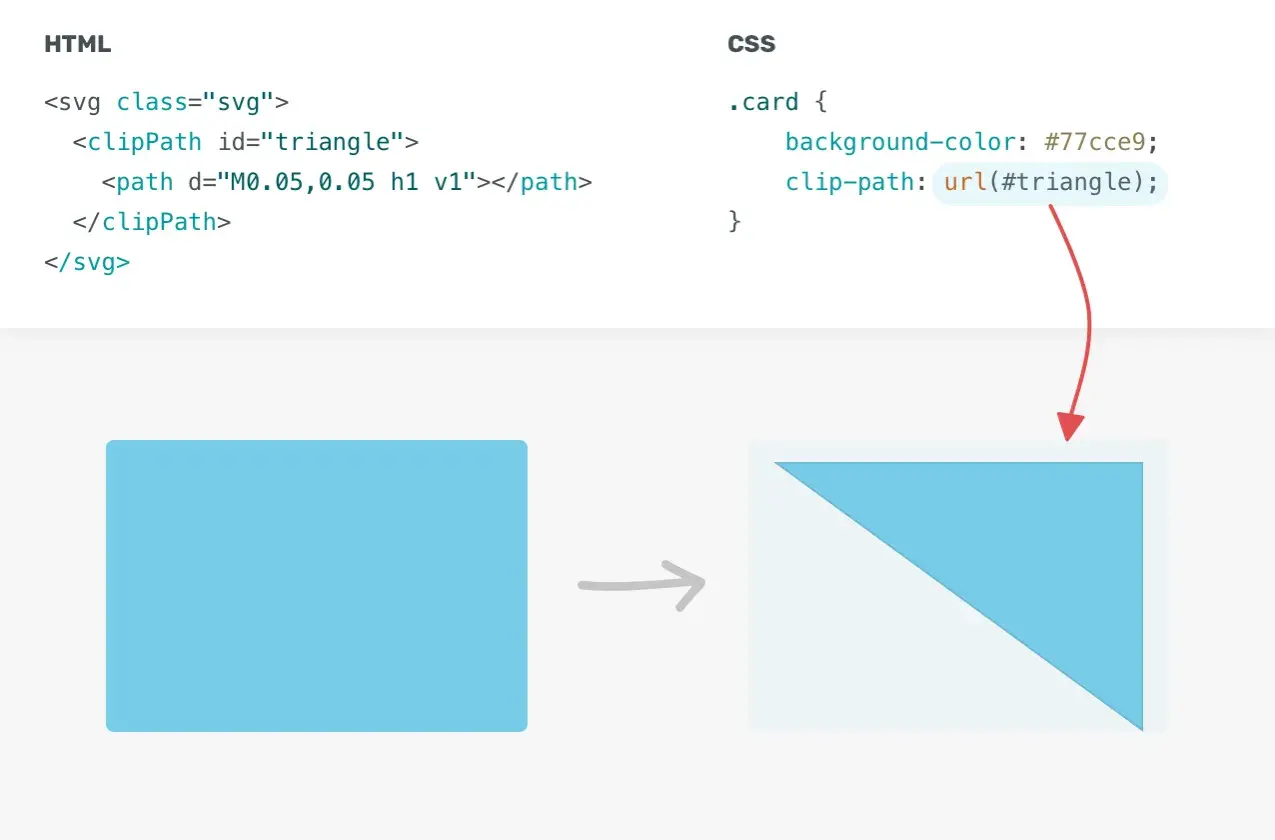
Przycinanie elementów w CSS pozwala wyjść poza prostokątne karty, zdjęcia i sekcje hero, a przy tym zachować pełną kontrolę nad kompozycją interfejsu. W praktyce to jeden z prostszych sposobów, żeby UI wyglądał bardziej świadomie, ale tylko wtedy, gdy dobrze rozumiesz punkt odniesienia, typ kształtu i ograniczenia przeglądarek. Poniżej pokazuję, jak wykorzystać clip-path do prostych i złożonych form, kiedy wybrać konkretną technikę oraz jak uniknąć błędów, które najczęściej psują efekt.
Najważniejsze rzeczy, które warto wiedzieć o przycinaniu elementów w CSS
- clip-path obcina widoczną część elementu, ale nie zmienia układu strony ani jego miejsca w flow.
- Najłatwiej zacząć od
inset(),circle(),ellipse()ipolygon(). - Domyślnym punktem odniesienia jest
border-box, więc źle dobrany box często daje „przesunięty” kształt. - Do prostych animacji najlepiej nadają się wielokąty o tej samej liczbie punktów.
-
path()i SVG dają większą kontrolę, ale są trudniejsze w utrzymaniu niż proste kształty CSS. - Jeśli chcesz zawijać tekst wokół kształtu, zwykle potrzebujesz
shape-outside, a nie samegoclip-path.
Jak działa clip-path i czym różni się od zwykłego kadrowania
clip-path tworzy obszar widoczny wewnątrz zdefiniowanego kształtu, a wszystko poza nim ukrywa. To ważne rozróżnienie, bo ta właściwość nie „przycina tła” ani nie zmienia wymiarów elementu w układzie strony. Element nadal zajmuje swoje miejsce jako prostokąt, tylko jego renderowany wygląd staje się nieregularny.
Ja zwykle myślę o tym jak o precyzyjnym nożu do kompozycji. Zamiast polegać wyłącznie na border-radius, który daje tylko łagodne zaokrąglenia, mogę uzyskać trójkąt, wycinek koła, romb, falę albo dowolny wielokąt. To szczególnie przydatne w kartach produktowych, hero sekcjach, ilustracjach, avatarach i editorialowych layoutach, gdzie sam prostokąt wygląda po prostu zbyt bezpiecznie.
Warto też pamiętać o jednym technicznym szczególe: każdy niepusty wynik clip-path tworzy nowy stacking context. W praktyce oznacza to, że warstwy i z-index mogą zachowywać się inaczej niż obok zwykłych elementów. Jeśli coś nagle „przeskakuje” nad sąsiednimi blokami, właśnie tutaj często leży przyczyna.
Ten fundament jest prosty, ale dopiero na nim ma sens wybór konkretnego kształtu, więc dalej przechodzę do praktyki.

Najprostsze kształty, które dają największy efekt
Jeśli zaczynasz pracę z przycinaniem, nie rzucałbym się od razu na złożone ścieżki. Najwięcej zastosowań mają cztery formy: prostokątny inset, koło, elipsa i wielokąt. Każda z nich rozwiązuje inny problem, a dobrze dobrana oszczędza czas później, kiedy trzeba dopasować UI do kilku breakpointów.
| Funkcja | Kiedy jej używać | Mocna strona | Ograniczenie |
|---|---|---|---|
inset() |
Gdy chcesz odciąć krawędzie, zrobić pasek, kartę lub delikatne „ścięcie” | Najprostsza i najbardziej przewidywalna | Nie tworzy nieregularnych form, tylko prostokąt z odsunięciem od boków |
circle() |
Do avatarów, punktowych wycięć i mocnych akcentów wizualnych | Bardzo czytelny efekt przy minimalnym kodzie | Źle działa, jeśli potrzebujesz kształtu wydłużonego w jedną stronę |
ellipse() |
Gdy koło jest zbyt regularne i chcesz bardziej miękkiej formy | Daje naturalniejszy, bardziej „organiczny” crop | Wciąż jest to forma gładka, bez ostrych narożników |
polygon() |
Do rombów, trójkątów, strzałek, ukośnych kart i niestandardowych ramek | Najbardziej uniwersalny z prostych wariantów | Wymaga ręcznego pilnowania punktów i proporcji |
Ja najczęściej zaczynam od inset() i polygon(), bo to one najszybciej pokazują, czy kompozycja działa. Oto kilka krótkich przykładów, które realnie da się wykorzystać w projekcie:
.card--cut {
  clip-path: inset(0 0 12% 0 round 1.25rem);
}

.avatar {
  clip-path: circle(48% at 50% 50%);
}

.panel--angled {
  clip-path: polygon(0 0, 100% 0, 100% 88%, 92% 100%, 0 100%);
}
W przypadku kart i paneli najlepiej działa prosta geometria, bo łatwiej ją utrzymać na różnych szerokościach. Jeśli efekt ma być bardziej dekoracyjny, dopiero wtedy warto przejść do bardziej złożonych punktów lub ścieżek. To prowadzi prosto do kolejnego pytania: od czego zależy to, czy kształt w ogóle ustawi się tam, gdzie trzeba?
Dlaczego punkt odniesienia potrafi zmienić wszystko
Przy clip-path bardzo często problemem nie jest sam kształt, tylko jego punkt odniesienia. Domyślnie używany jest border-box, więc procenty i współrzędne liczone są względem zewnętrznej krawędzi elementu, łącznie z obramowaniem. Jeśli masz gruby border, padding albo zaokrąglone rogi, kształt może wyglądać inaczej, niż podpowiada intuicja.
To właśnie dlatego czasem „dobry” wielokąt nagle wydaje się przesunięty o kilka pikseli. W praktyce najczęściej wystarczy świadomie ustawić box, np. content-box albo padding-box, żeby kształt zaczynał się od właściwej części elementu. W SVG dochodzą jeszcze fill-box, stroke-box i view-box, więc jeśli przycinasz grafikę wektorową, warto od razu sprawdzić, który układ współrzędnych naprawdę obowiązuje.
.quote-box {
  padding: 1.5rem;
  border: 12px solid #e8e8e8;
  clip-path: content-box polygon(0 0, 100% 0, 92% 100%, 8% 100%);
}
MDN zwraca uwagę, że gdy łączysz
Kiedy punkt odniesienia jest już ustawiony, można sensownie wybrać narzędzie: prosty wielokąt, ścieżkę SVG czy nowszą funkcję deklaratywną.
Kiedy wybrać polygon, path, shape albo SVG
Nie każdy problem warto rozwiązywać tym samym sposobem. W 2026 najpraktyczniejsze podejście nadal wygląda podobnie: do prostych form biorę CSS, do bardziej złożonych ścieżek sięgam po path() albo SVG, a shape() traktuję jako nowocześniejszą opcję tam, gdzie zależy mi na elastyczności i responsywności.
| Rozwiązanie | Najlepsze zastosowanie | Plusy | Na co uważać |
|---|---|---|---|
polygon() |
Proste i średnio złożone formy z ostrymi narożnikami | Łatwe do wdrożenia, szeroko wspierane, dobre do animacji | Wszystko opiera się na ręcznie wpisanych punktach |
path() |
Gdy potrzebujesz krzywizn i dokładniejszego rysunku | Bardzo precyzyjny, zgodny z logiką SVG | Oparty na ciągu znaków, ma ograniczenia w użyciu var() i jednostek innych niż px
|
shape() |
Gdy chcesz bardziej deklaratywnego, responsywnego podejścia | Obsługuje wartości CSS i zmienne, jest wygodniejszy w skalowaniu | To nowsza funkcja, więc starsze przeglądarki mogą jej nie znać |
SVG |
Współdzielone, złożone maski i elementy projektowe używane w wielu miejscach | Łatwe do ponownego użycia i bardzo precyzyjne | Wymaga dodatkowego markup i myślenia w stylu SVG |
Ja najczęściej stosuję prostą zasadę: jeśli kształt da się opisać w 4 do 8 punktach, biorę polygon(). Gdy dochodzą łuki, asymetria albo kontrola nad ścieżką w stylu ilustracyjnym, rozważam path() albo SVG. MDN podkreśla też, że path() jest ograniczone do jednego stringa i jednostek px, a shape() daje większą swobodę, bo przyjmuje wartości CSS i procenty.
To rozróżnienie ma znaczenie nie tylko techniczne, ale też redakcyjne: im prostsza forma, tym łatwiej utrzymać ją w systemie komponentów. A skoro już mowa o utrzymaniu, trzeba przejść do animacji, bo tam clip-path potrafi być bardzo efektowny, ale równie łatwo stać się chaotyczny.
Jak animować kształty bez szarpania interfejsu
Animacja clip-path potrafi wyglądać świetnie, ale tylko wtedy, gdy kształty są do siebie logicznie dopasowane. Dla wielokątów najważniejsza zasada jest prosta: obie wersje muszą mieć taką samą liczbę punktów, inaczej morphing nie będzie płynny. To samo dotyczy przejść między stanami, które mają wyglądać jak naturalna zmiana jednej formy w drugą, a nie jak nagłe przeskakiwanie.
.feature-card {
  transition: clip-path 240ms ease, transform 240ms ease;
  clip-path: polygon(0 0, 100% 0, 100% 88%, 92% 100%, 0 100%);
}

.feature-card:hover {
  clip-path: polygon(0 0, 100% 0, 96% 82%, 84% 100%, 0 100%);
  transform: translateY(-2px);
}

@media (prefers-reduced-motion: reduce) {
  .feature-card {
    transition: none;
  }
}
W praktyce nie próbowałbym animować wszystkiego. Duże obrazy z wieloma punktami i częstymi zmianami potrafią być niepotrzebnie ciężkie, zwłaszcza na słabszych urządzeniach mobilnych. Jeśli efekt ma tylko podbić charakter interfejsu, lepiej sprawdzi się krótki hover niż ciągła animacja. Jeśli ma realnie prowadzić wzrok użytkownika, animacja powinna być subtelna i mieć jasny cel.
Ja zwykle traktuję clip-path jak mocny akcent, a nie stały dekoracyjny filtr. To dobry moment, żeby nazwać najczęstsze błędy, bo właśnie one najczęściej psują cały efekt szybciej niż sam kod.
Najczęstsze błędy, które psują efekt bardziej niż sam kod
- Oczekiwanie, że clip-path zmieni układ strony. Nie zmienia. Element nadal zajmuje swoją prostokątną przestrzeń w layoucie.
-
Ignorowanie domyślnego
border-box. Jeśli masz padding i border, kształt może wyglądać inaczej, niż zakładasz. -
Zbyt wiele punktów w
polygon(). Im bardziej rozbudowany wielokąt, tym trudniej go utrzymać i animować. -
Używanie
path()tam, gdzie wystarczyłby prosty wielokąt. To często robi kod cięższym bez realnej korzyści wizualnej. - Brak testu na mobile. Procentowy crop na dużym ekranie może odciąć ważny fragment zdjęcia na małym.
-
Mylenie
clip-pathzbackground-clip. Jeśli chcesz przyciąć samo tło albo tekst, to zwykle inny mechanizm niż ten, o którym tu mówimy. -
Zapominanie o tekstowym układzie wokół kształtu. Jeśli zależy ci na opływaniu treści, potrzebujesz raczej
shape-outsideniż samego clip-path.
Gdzie ten efekt naprawdę robi różnicę w UI
Jeśli miałbym wskazać miejsca, w których clip-path daje największy zwrot, postawiłbym na hero sekcje, karty promocyjne, wyróżnione zdjęcia, geometryczne etykiety i ilustracyjne sekcje w artykułach. W takich układach kształt nie jest ozdobą samą w sobie, tylko narzędziem prowadzącym wzrok użytkownika. To właśnie wtedy nieregularna forma zaczyna wspierać treść, zamiast ją rozpraszać.
W praktyce sprawdza się prosty checklist, który stosuję przed wdrożeniem:- czy kształt poprawia hierarchię, a nie tylko „robi wrażenie”,
- czy nadal wygląda dobrze przy krótkich i długich treściach,
- czy po zmianie szerokości nie ucina ważnego fragmentu obrazu,
- czy nie komplikuje zbytnio systemu komponentów,
- czy nawigacja i czytelność pozostają bez zmian.
Jeżeli projekt potrzebuje wyraźniejszego charakteru, zacznij od prostego polygon() albo inset(). Jeśli potrzebujesz bardziej złożonych krzywizn, przejdź do path() lub SVG, a nowsze shape() traktuj jako wygodną opcję tam, gdzie możesz pozwolić sobie na świeższe wsparcie przeglądarek. Właśnie tak buduje się efekt, który wygląda świadomie, a nie jak przypadkowa dekoracja wrzucona na siłę.
